分析資料
該功能可以讓你在使用趨勢圖跟歷史資料檢索,讓你對資料有更深入的了解
功能位置
- 點選左方選單的
資料來源
- 點選左方選單的
- 點選你要查看的
人機
- 點選你要查看的
- 選取下方你要分析的標籤,可以多個標籤一起分析,目前最多5個
- 點選上方的
分析資料圖示
- 點選上方的
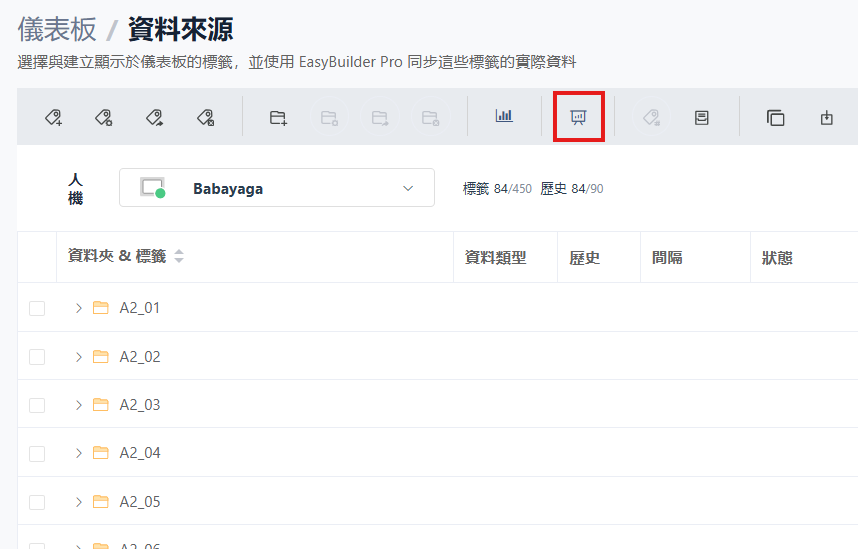
趨勢圖
趨勢圖可以讓你查看標籤在一段時間內的變化情況,你可以選擇不同的時間範圍來查看數據的變化趨勢。
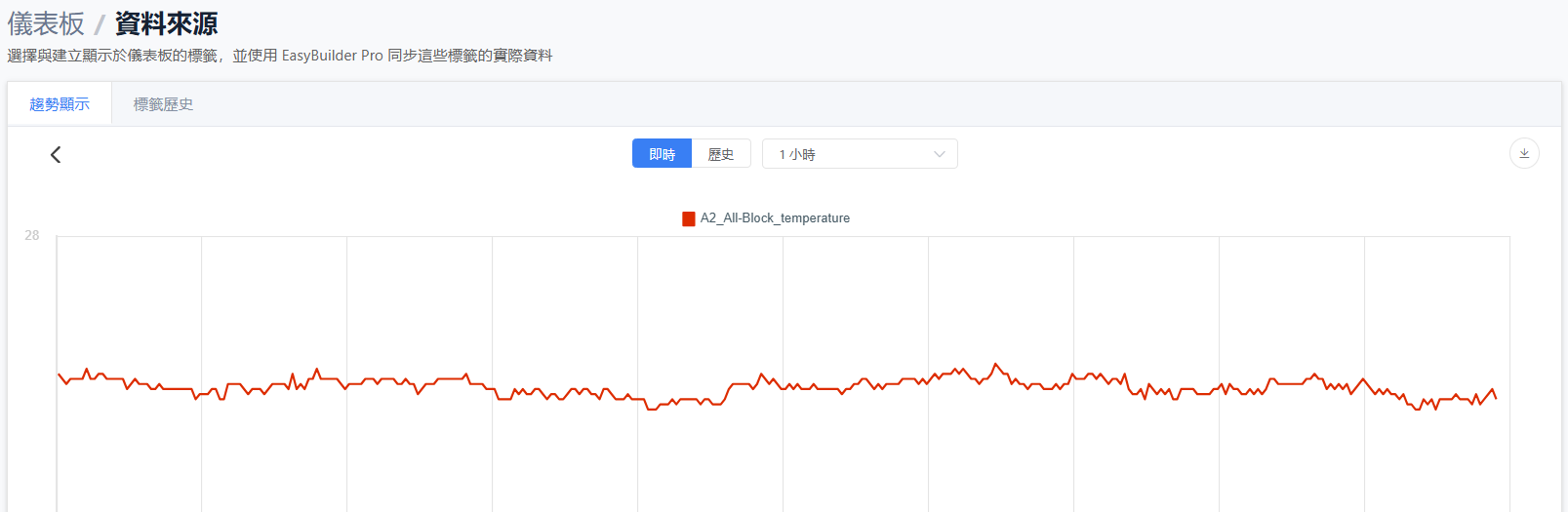
即時模式
即時模式可以讓你查看標籤的即時數據變化情況,更新頻率取決於標籤的間隔設定。
功能說明
- 時間範圍最多只能選擇到
6小時
- 時間範圍最多只能選擇到
- 可以使用滑鼠滾輪放大或縮小圖表,但會切換到
歷史模式
- 可以使用滑鼠滾輪放大或縮小圖表,但會切換到
- 可以使用滑鼠左右拖曳圖表來查看不同時間點的數據,但會切換到
歷史模式
- 可以使用滑鼠左右拖曳圖表來查看不同時間點的數據,但會切換到
- 右上方可以下載原始數據,但目前不能超過
資料限制
- 右上方可以下載原始數據,但目前不能超過
歷史模式
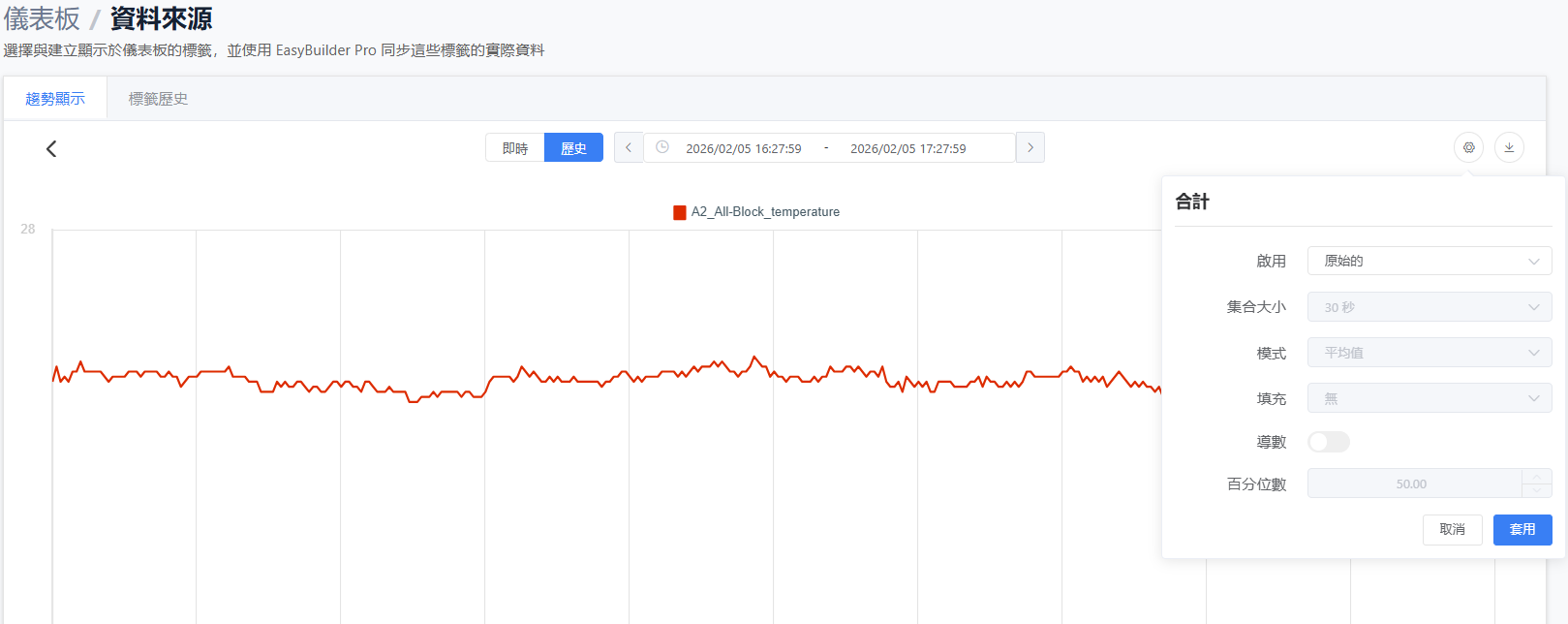
歷史模式可以讓你查看標籤在特定時間範圍內的歷史數據,你可以選擇不同的時間範圍來查看數據的變化趨勢。
功能說明
- 時間範圍最多只能選擇到
1年
- 時間範圍最多只能選擇到
- 可以使用滑鼠滾輪放大或縮小圖表
- 可以使用滑鼠左右拖曳圖表來查看不同時間點的數據
- 右上方可以下載原始數據,但目前不能超過
資料限制
- 右上方可以下載原始數據,但目前不能超過
- 可以開啟
合計模式來減少數據量,並且可以選擇不同的集合大小來查看數據的變化趨勢
- 可以開啟
- 如時間範圍或集合大小等各種設定,超過
資料限制,目前會將資料分批載入,因此線條呈現速度較慢,建議可以調整時間範圍或集合大小來減少數據量
- 如時間範圍或集合大小等各種設定,超過
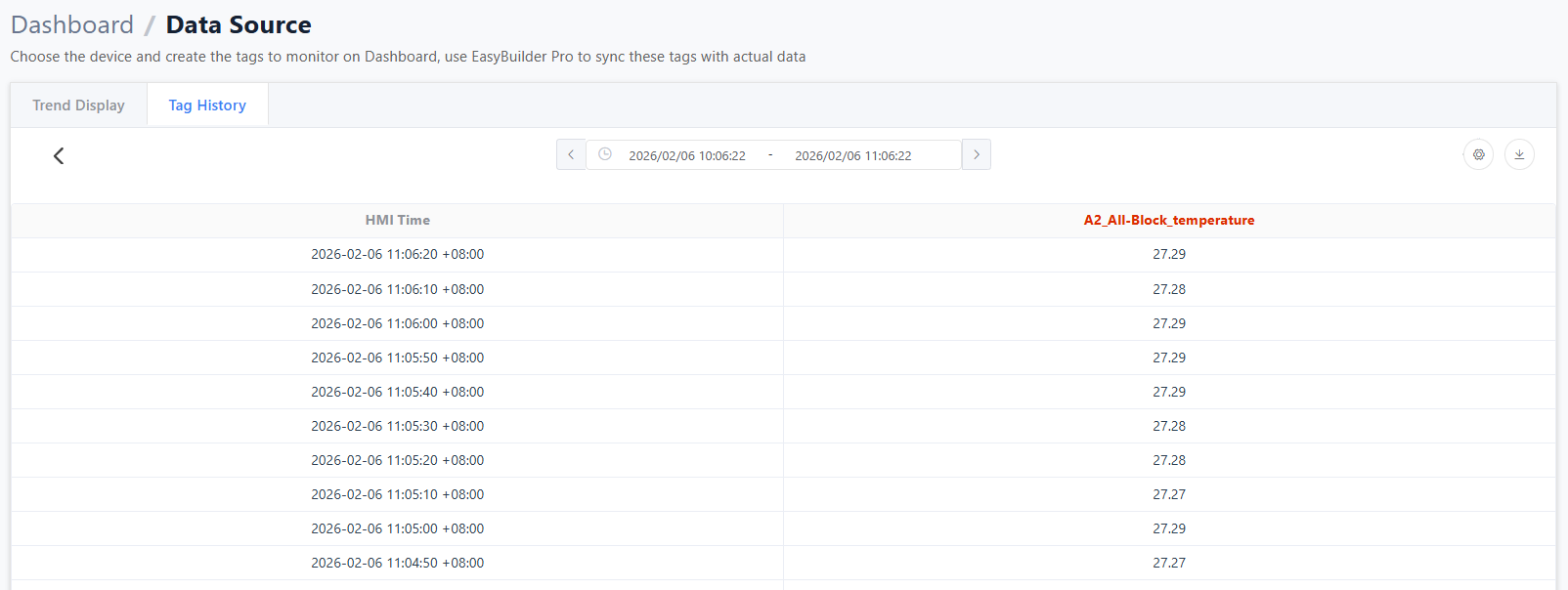
標籤歷史
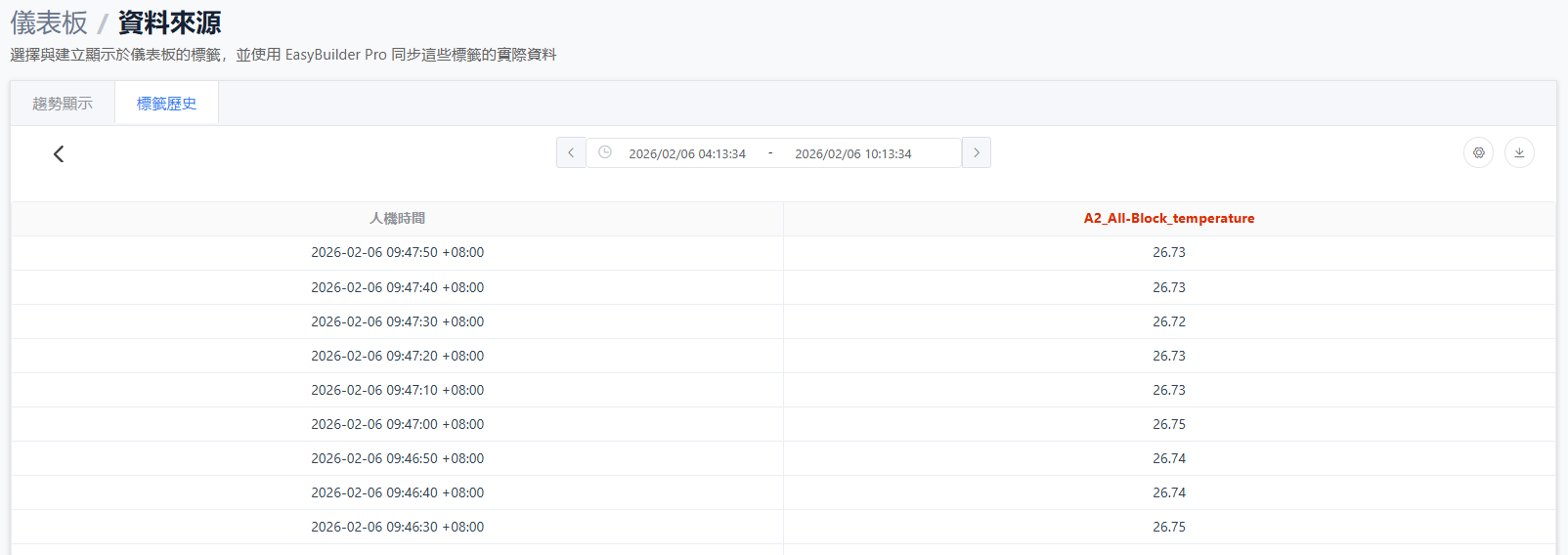
標籤歷史可以讓你查看標籤在特定時間範圍內的歷史數據,以表格方式呈現
功能說明
- 時間範圍最多只能選擇到
1年
- 時間範圍最多只能選擇到
- 右上方可以下載原始數據,但目前不能超過
資料限制
- 右上方可以下載原始數據,但目前不能超過
- 可以開啟
合計模式來減少數據量,並且可以選擇不同的集合大小來查看數據的變化趨勢
- 可以開啟
- 如時間範圍或集合大小等各種設定,超過
資料限制,需自行調整時間範圍或集合大小來減少數據量
- 如時間範圍或集合大小等各種設定,超過
合計
合計模式下可以使不同資料來源的數值在同一個時間點下畫圖,但會與實際的數值有誤差。
集合大小
設定資料間隔多少時間要合併在一起:
- 10 秒
- 30 秒
- 1 分鐘
- 5 分鐘
- 10 分鐘
- 30 分鐘
- 1 小時
- 3 小時
- 6 小時
- 12 小時
- 1 天
重要提示:
- 可選擇的集合大小會根據時間範圍自動調整
- 系統會標示不適用的選項並顯示警告圖示
- 不適用的選項會以灰色顯示並附帶警告提示
模式
合併資料的方式:
- 平均:計算區間內的平均值
- 總和:計算區間內的總和
- 最大:取區間內的最大值
- 最小:取區間內的最小值
- 中位數:取區間內的中位數
- 百分位數:取指定百分位數的值
- 計數:計算區間內的資料筆數
- 眾數:取區間內出現最多次的值
填充
如果合併區間的資料為空,是否填值:
- 無:不填充
- 線性:根據線性回歸推導出的值
- 注意:眾數模式下此選項不可用
- 空值:填入 null
- 前一個:以前一個區間值當參考
動態選項說明:
- 當模式選擇「眾數」時,填充選項會自動調整,移除「線性」選項
導數
計算變化率
- 勾選後會計算資料的變化率
- 注意:「眾數」模式下此選項會被停用
百分位數
決定要取百分位多少的數值 0-100,支援小數點後兩位
- 注意:僅在模式選擇「百分位數」時可編輯
- 其他模式下此選項會被停用
資料限制
為了確保系統穩定性,目前針對部分使用有做限制獲取,限制條件如下
單次獲取最多只能獲取4320筆數據
- 在趨勢圖中的即時模式下,我們會以
5秒當作單位來獲取數據,這樣最多只能獲取到6小時內的數據
60(秒)*60(分鐘)*6(小時)/5(秒) = 4320
- 如果有開啟合計模式,我們會以
集合大小當作單位來獲取資料 如果集合大小是1分鐘,那麼最多只能獲取到3天內的數據
60(秒)*60(分鐘)*24(小時)*3(天)/60(秒) = 4320
遇到單次獲取限制時可以採取的手段
- 調整時間範圍到限制內
- 開啟
合計模式,並調整集合大小到更大的值,這樣每次獲取的數據量就會減少 - 分段獲取數據,將時間範圍分成多個段落,每次獲取一個段落的數據,最後將這些數據合併起來
流量限制
目前單一HMI最多只允許15分鐘內可以獲取100MBytes左右的資料,超過這個限制會導致獲取失敗