儀表板專案
專案管理
- 創建新專案 使用者可以在儀表板專案頁面按下 [+創建新專案] 來新增專屬於自己的儀表板,一個 Domain 最多可以有 1000 個專案。
- 編輯專案 進入儀表板編輯器編輯專案。使用者可以添加、修改和刪除各種元件,如圖表、表格和文字框。
- 重新命名專案 在專案設定中,使用者可以選擇重新命名專案,以便更好地管理和識別不同的專案。
- 專案權限 Domain Admin 以及超級使用者可以在儀表板上看到 Domain 下的所有專案。Domain Admin、超級使用者以及專案擁有者可以授予其他使用者不同的權限:
- 僅可編輯專案。
- 可編輯及可發布專案。 非專案擁有者只能在儀表板看到被授權的專案。
- Widget 安全類別。
- 複製專案 使用者可以選擇複製現有的專案,這樣可以快速創建類似的儀表板,而不需要從頭開始設置。
- 備份專案 為了防止數據丟失,使用者可以備份專案。備份文件可以存儲在本地或雲端,並在需要時恢復。
- 刪除專案 使用者可以選擇刪除不再需要的專案。刪除操作是不可逆的,請謹慎操作。
操作方式
選取與移動

- 箭頭為預設的選取工具,點擊後可以選取畫布上的元件。選取後可以直接拖曳移動元件位置。
- 手掌工具可以用來拖曳整個畫布,適合在畫布較大時快速瀏覽不同區域,你可以按住
Space鍵來保持拖曳畫布的狀態,無需切換工具。
元件的快捷操作
- 複製&貼上:選取元件後按下
Ctrl + C(Windows)或Cmd + C(Mac)來複製,然後按下Ctrl + V(Windows)或Cmd + V(Mac)來貼上。 - 刪除:選取元件後按下
Delete鍵來刪除。 - 全部選取:按下
Ctrl + A(Windows)或Cmd + A(Mac)來選取畫布上的所有元件。 - 上一步&重做:按下
Ctrl + Z(Windows)或Cmd + Z(Mac)來執行上一步操作,按下Ctrl + Y(Windows)或Cmd + Y(Mac)來重做操作。
分頁管理 (Screen)
一個儀表板專案可以設計 1 ~ 50 個分頁。為了適應不同的裝置與顯示需求,每個分頁皆可獨立配置屬性。
分頁屬性設定
針對單一分頁,使用者可以進行以下設定:
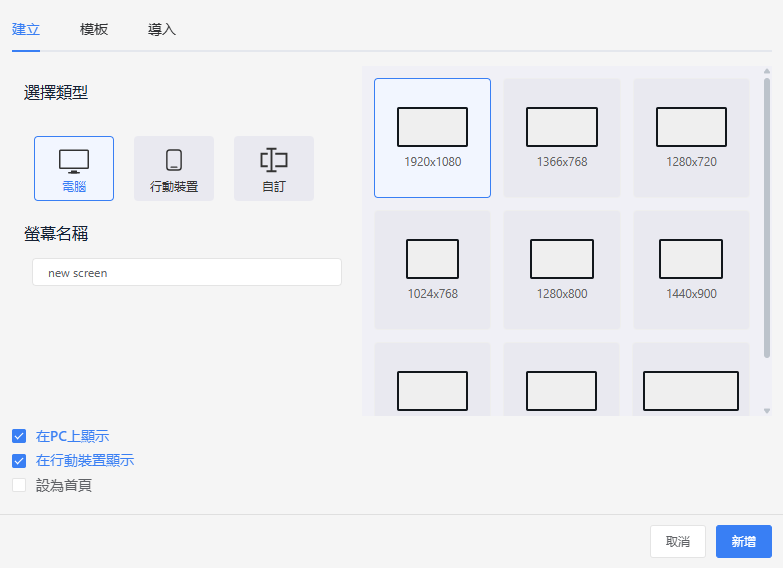
- 畫布尺寸 (Canvas Size):可自定義該分頁的長度與寬度 (Width / Height),以符合特定解析度需求。
- 裝置響應式選項:
行動裝置:標記此分頁是否專為行動裝置設計。電腦:標記此分頁是否專為桌機/寬螢幕設計。 (註:此標記將用於專案啟動時的自動判斷邏輯)
專案啟動頁面 (Startup Screen)
專案層級支援依據裝置類型自動分流啟動頁面,設定邏輯如下:
裝置分流:
- 您可以分別將不同分頁指定為 行動裝置首頁 (需啟用
行動裝置) 或 電腦首頁 (需啟用電腦)。 - 系統載入時會自動偵測瀏覽裝置,並導向至對應的首頁。
- 您可以分別將不同分頁指定為 行動裝置首頁 (需啟用
單一入口原則 (Fallback):
- 若專案中僅指定了其中一種首頁(例如:只設定了行動裝置首頁,未設定電腦首頁),則該頁面將作為全域預設入口,無論使用何種裝置開啟,皆會強制顯示此頁面。
圖示:
- 在編輯器左側的 分頁列表 中,被指定為 首頁 的分頁將會更換為特殊圖示,以便開發者快速識別目前的進入點配置。
專案標籤
概述
專案標籤允許使用者自訂計算結果,例如加總和平均值,從而使資料的運用更具靈活性和意義。這特別適合需要處理或彙總資訊的情境,使其比原始感測器數值更實用。
新增專案標籤
- 點擊工具列中的 專案標籤 圖示。
- 進入對話框以建立、編輯及管理表達式和變數對應關係,定義使用資料來源的自訂計算邏輯。
定義專案標籤
在建立專案標籤時,需要設定以下屬性:
名稱 專案標籤的唯一識別名稱。
算術運算式 使用變數與支援的運算符或函數來計算結果的公式。變數需先設定變數映射,將其與標籤來源進行映射。
ℹ️ 請確保表達式符合表達式語法與格式 的規則。
輸出資料型別 指定專案標籤的 輸出型別,決定結果的解釋方式。支援型別包括:Int、Float、Boolean、String。
乘數 可選擇套用乘數來調整結果比例,支援的選項有:x1、x10、x100、x1000、x0.1、x0.01、x0.001。適用於單位或比例換算,例如秒轉毫秒。
小數位數 設定最終輸出的精確度,小數位數可選擇 0 到 5。範例:round(x / y, 2)且小數位數設定為 2,結果為 3.14。
這些設定使您能精細控制表達式結果在系統中的呈現和使用方式。
變數映射
表達式中僅支援型別為 Int 或 Float 的資料來源作為合法運算元。 在引用資料來源前,需於「變數映射」中定義變數,將變數名稱(如 x、y、z 等)對應到特定資料來源。每個表達式最多可使用 10 個變數,允許建立複雜的多來源運算邏輯。
表達式語法與格式
表達式可使用數字變數與函數撰寫自訂公式,以從資料來源中運算出結果。
基本規則
- 表達式必須是數學上有效的。
- 僅允許使用變數映射中定義的數值變數,且區分大小寫。
運算順序優先級(由高至低)
- 括號 ()
- 乘法與除法 *、/
- 加法與減法 +、-
支援的運算符與函數
- 算術運算符
| 運算符 | 描述 | 範例 | 對等表達式 |
|---|---|---|---|
+ | 加法 | x + y | 將兩數相加 |
- | 減法 | x - y | x 減去 y |
* | 乘法 | x * y | 將 x 與 y 相乘 |
/ | 除法 | x / y | 將 x 除以 y |
() | 分組運算 | (x + y) * 2 | 確保運算順序 |
> | 大於 | x > y | 當 x 大於 y 時為真 |
>= | 大於或等於 | x >= y | 當 x 大於或等於 y 時為真 |
< | 小於 | x < y | 當 x 小於 y 時為真 |
<= | 小於或等於 | x <= y | 當 x 小於或等於 y 時為真 |
== | 等於 | x == y | 當 x 等於 y 時為真 |
!= | 不等於 | x != y | 當 x 不等於 y 時為真 |
- 支援函數
| 函數 | 描述 | 範例 |
|---|---|---|
sum(...) | 傳回總和 | sum(x, y, z) |
mean(...) | 傳回平均值 | mean(x, y, z) |
min(...) | 傳回最小值 | min(x, y, z) |
max(...) | 傳回最大值 | max(x, y, z) |
round(x, n) | 將數值 x 四捨五入至 n 位小數 | round(x / y, 2) → 1.23 |
randomInt | 傳回指定範圍內的隨機整數 | randomInt(1, 10) → 7 |
randomFloat | 傳回指定範圍內的隨機浮點數 | randomFloat(0, 1) → 0.57 |
randomString | 從列表中隨機選取一個字符串 | randomString(['a', 'b', 'c']) → 'b' |
表達式範例
x + y * 2
(x + y + z) / 3
round(sum(x, y, z) / 3, 2)
max(a, b) - min(c, d)
表達式驗證
當點擊「新增」以建立表達式或「套用」以修改表達式時,系統會進行解析與驗證。檢查內容包括:
未對應變數 每個變數都必須對應到有效的資料來源。若變數已定義但未指派,驗證將會失敗。
未定義或未知變數 所有在表達式中使用的變數(如 x、y、z)都必須已在變數映射中定義。
不支援的函數 僅支援以下函數:sum、mean、max、min、round、randomInt、randomFloat、randomString。使用任何其他函數將會觸發錯誤。
其他錯誤 例如:括號不匹配
在進行表達式驗證時,系統會檢查以上內容,並提示用戶修正錯誤。這樣可以確保表達式的正確性和運算結果的可靠性。
Index
顯示該分頁中的所有元件。因元件可以重疊顯示,元件的索引數小,代表該元件位在底層;反之依然。另外可直接用拖曳的方式調整元件索引數的順序。
圖案
提供基本矩形、橢圓、圖片與文字與其屬性設定。
取代人機
透過[取代人機]功能可以快速的替換儀表板內的標籤,要替代的標籤其名稱及群組需要與原標籤相同。
格線、參考線
可以在儀表板編輯器右下角圖示選擇是否顯示格線及參考線,方便使用者設計專案。
專案設定
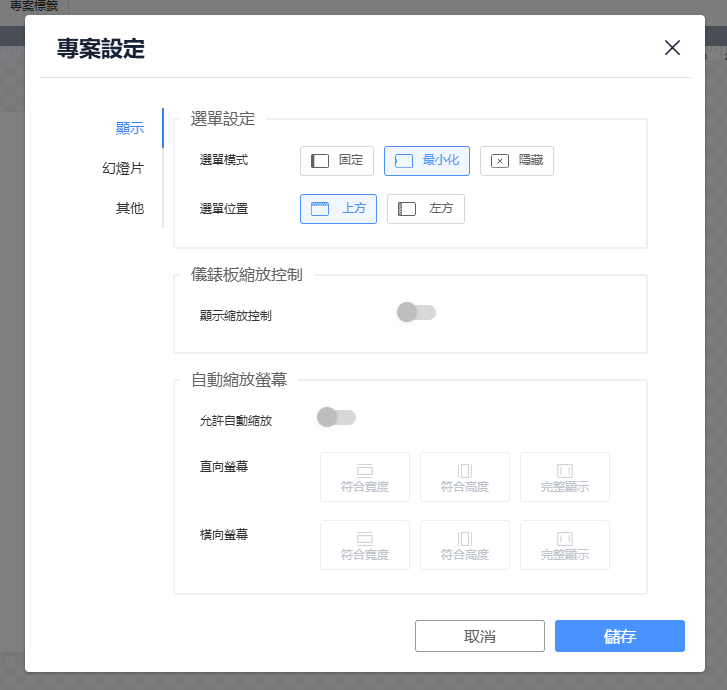
顯示設定
定義儀表板在不同設備及使用情境下的視覺呈現與使用者互動方式。
- 選單位置設定:
- 說明: 決定儀表板主要導航選單(如分頁/幻燈片切換、設定、操作按鈕)在螢幕上的顯示位置(例如:頂部、左側邊欄、底部)。
- 效益: 最佳化不同螢幕尺寸下的操作便利性,例如在小型設備上可能偏好頂部或底部,以保留更多內容空間。
- 縮放控制設定:
- 說明: 開啟或關閉在儀表板介面中顯示縮放按鈕(放大、縮小)的選項,並可設定預設的縮放級別。
- 效益: 讓使用者能根據自己的觀看習慣和螢幕解析度調整內容大小,特別適用於細節豐富的圖表。
- 自動縮放螢幕設定:
- 說明: 設定儀表板內容是否根據瀏覽器的視窗大小自動調整比例和佈局。
- 效益: 響應式設計 的關鍵。確保儀表板在各種設備(桌機、平板、大螢幕顯示器)上都能保持最佳的視覺效果,避免內容被裁切或過度留白。
幻燈片設定
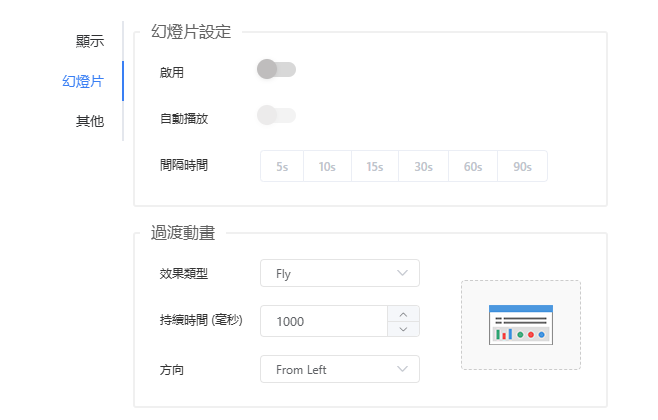
用於管理儀表板頁面之間的自動切換行為及過場效果。
- 自動播放設定:
- 啟用/禁用: 是否在沒有使用者介入的情況下自動進行頁面切換。
- 自動播放: 開啟時預設自動播放;關閉時可在儀表板手動啟用自動播放。
- 間隔時間: 設定每個頁面停留的秒數,精確控制輪播節奏。
- 過渡動畫設定:
- 動畫類型: 選擇頁面切換時使用的視覺效果。
- 持續時間: 設定過渡動畫完成所需的時間長度(毫秒)。
- 方向: 適用於某些動畫類型,設定切換效果的移動方向(例如:從左到右、從上到下)。
其他選項
設定儀表板是否允許被內嵌。

預覽
用戶可以在設計階段使用預覽功能,測試儀表板專案的運行。
發布
- 自訂網址 自訂網址以方便記憶和訪問。