資料來源
功能概述
資料來源(Data Source)是 Dashboard 用來管理裝置數值標籤(Tag)的頁面。使用者需先在資料來源頁面依 HMI 建立標籤,並在 EasyBuilder Pro 專案中同步標籤資料、將標籤與對應的裝置位址配對;完成後,一旦 HMI 連線至 Weincloud 伺服器,裝置數值即可透過標籤上傳,並顯示在資料來源頁面與儀表板專案中。
除了標籤的新增與設定外,資料來源頁面同時提供標籤複製、匯入匯出、備份、即時寫值、歷史資料清除,以及趨勢分析等管理功能。
適用對象與使用情境
- 具管理權限的使用者:符合下列任一條件即可執行新增/刪除/搬移標籤、複製標籤、匯入匯出、備份、清除歷史資料與即時寫值等管理性操作:
- 帳號本身為 Domain Superuser;
- 帳號具備全域 Dashboard 管理權限;
- 該 HMI 的權限設定中,已將 Dashboard 管理權限授予目前帳號。
- 一般檢視使用者:可瀏覽標籤即時數值與趨勢分析,但無法執行上述管理性操作。
- 常見情境:專案設計初期使用模擬 HMI 先行設計標籤;新增實體 HMI 後複製或匯入既有標籤;定期備份標籤歷史資料;透過趨勢分析追蹤數值異常。
功能細節說明
前置準備:使用模擬 HMI 設計標籤
在 Domain 中,所有使用者共用 3 台模擬 HMI,可用於在尚未取得實體裝置前,先行設計位址標籤。設計完成後,可透過〔匯入/匯出標籤〕功能,將標籤資料同步到日後新增的實體 HMI 與儀表板專案中,加快專案設計流程。
- 模擬 HMI 不提供歷史數據功能,亦不支援標籤訂閱與備份。
新增資料夾與標籤
在資料來源頁面點選 HMI 後,可為該 HMI 新增資料夾與標籤。新增標籤時可設定資料類型、是否可修改標籤數值、是否儲存歷史數據,以及數值更新的時間間隔。
- 資料夾與標籤名稱長度上限為 32 個字元,標籤描述上限為 64 個字元。
- 每台 HMI 可建立的標籤數量,依 Dashboard Subscription 方案而定。
資料類型:包含 Boolean、Int、Float、String 四種。
乘數:將原始數值乘上指定倍數(僅 Int、Float 類型提供)。
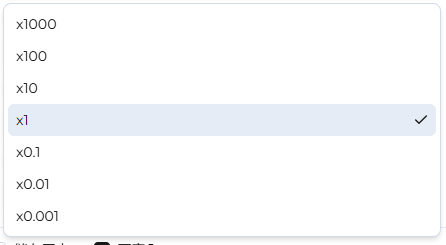
小數點位置:強制原始數值顯示至指定小數位數,最多 5 位(僅 Int、Float 類型提供)。
上限及下限:限制透過 Weincloud 修改數值時可輸入的上下限(僅 Int、Float 類型提供)。
歷史:設定是否在 Weincloud 伺服器保存標籤的歷史數據。可保存歷史數據的標籤數量依 Dashboard Subscription 方案而定,資料於伺服器上的保存期限為一年。
可修改:設定標籤數值是否可透過 Weincloud 修改。
間隔:設定標籤數值的更新頻率,下拉選單提供〔快速模式〕及 5 秒、10 秒、15 秒、20 秒、25 秒、30 秒、35 秒、1 分鐘、5 分鐘、10 分鐘、15 分鐘,共 12 個固定選項。選擇〔快速模式〕時,HMI 會以可達到的最短間隔更新數值;即使網路狀況不佳或有其他外部因素影響,也會盡快刷新。標籤設定為儲存歷史紀錄時,歷史數據的儲存間隔固定為 1 分鐘,確保快速更新模式下的重要數據仍能被完整記錄。
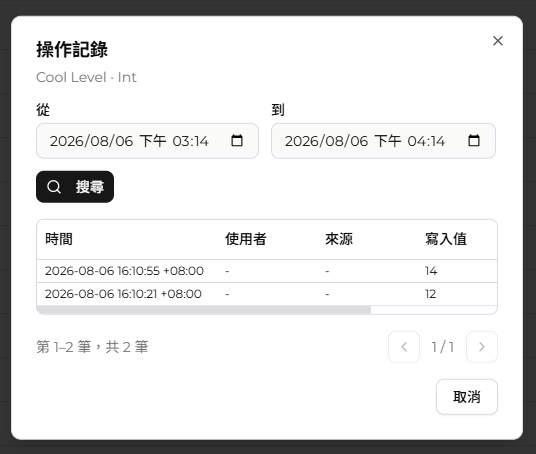
標籤編輯紀錄(操作日誌)
新增、修改標籤後,可透過〔操作日誌〕查閱過往的編輯紀錄。
- 單次查詢的時間範圍最多 3 天。
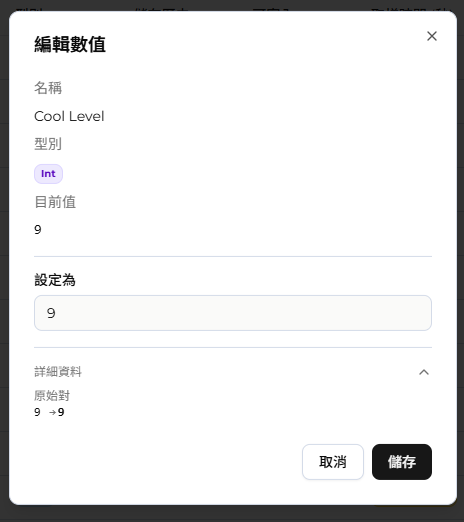
檢視即時數值與修改標籤數值
資料來源頁面會即時顯示各標籤目前的數值與線上/離線狀態。具管理權限的使用者可直接於頁面上修改可寫入(可修改)標籤的數值,系統會依標籤設定的乘數、小數點位置與上下限進行換算與驗證,避免寫入超出範圍的數值。
清除歷史資料
針對已設定儲存歷史數據的標籤,可指定時間區間(或選擇全部)清除其歷史記錄;執行前可先預覽將被清除的資料筆數,確認無誤後再執行清除。
趨勢分析
選取標籤後(單次最多 5 個),可點選〔分析資料〕圖示,以趨勢圖、歷史數據表等方式深入分析標籤資料。詳細操作方式請參考分析資料文件。
智慧報告入口
資料來源頁面亦提供進入〔智慧報告〕功能的入口,可依標籤資料產生報告。詳細操作方式請參考智慧報告文件。
- 模擬 HMI 不支援智慧報告功能。
欄位顯示自訂
可依需求開關頁面顯示的欄位,包含資料類型、標籤描述、乘數、小數點位置、上限、下限、歷史、可修改、間隔、狀態、HMI 時間與數值,只顯示所需資訊,方便管理大量標籤。
- 標籤名稱欄位固定顯示,無法關閉。
複製標籤
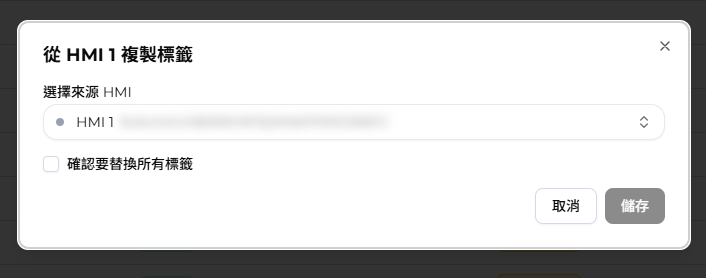
在資料來源頁面點選 HMI 後,可將其他 HMI 的標籤複製到目前選取的 HMI。
- 勾選〔確認替換所有標籤〕會清除目前 HMI 原有的標籤。
- 系統會一併檢查目標 HMI 剩餘的即時回傳與歷史儲存標籤配額,若複製後將超出配額,該筆複製操作會被阻擋。
匯入與匯出標籤
- 匯出標籤採用 CSV 格式作為備份,匯出後可自行批次修改所需設定;匯出時可選擇要使用的分隔符,目前提供
,、;、[tab]。 - 匯入標籤時,系統會自動偵測 CSV 檔案使用的分隔符;若匯入的標籤名稱與現有標籤重複,該筆資料會被視為衝突並自動跳過,不會覆蓋既有標籤。
- 系統會逐筆檢查匯入內容是否超出目標 HMI 剩餘的標籤配額,超出配額的資料列會被排除於匯入範圍之外。
備份標籤資料
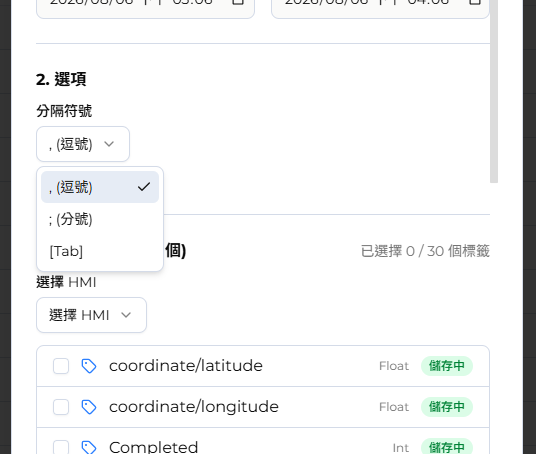
- 一次最多可備份 30 個標籤,可同時對不同 HMI 進行備份。
- 單次查詢的時間範圍最多 3 個月。
- 可選擇備份資料是否一併包含操作日誌。
- 可選擇要使用的分隔符,目前提供
,、;、[tab]。
限制條件與注意事項
- 資料夾與標籤名稱長度上限為 32 個字元,標籤描述上限為 64 個字元。
- 標籤的小數點位數上限為 5 位(僅 Int、Float 類型)。
- 標籤更新間隔提供 12 個固定選項,範圍為〔快速模式〕至 15 分鐘。
- 可保存歷史數據的標籤數量依 Dashboard Subscription 方案而定,保存期限為一年。
- 操作日誌單次查詢範圍最多 3 天。
- 趨勢分析單次最多可同時選取 5 個標籤。
- 備份單次最多 30 個標籤,時間範圍最多 3 個月。
- 複製與匯入標籤皆會檢查目標 HMI 的標籤配額,超出配額的部分不會被寫入。
- 模擬 HMI 不提供歷史數據功能,不支援標籤訂閱與備份,亦不支援智慧報告功能。
- 新增/刪除/搬移標籤、複製標籤、匯入匯出、備份、清除歷史資料與即時寫值等管理性操作,需要帳號具備管理該 Dashboard 服務的權限(Domain Superuser、全域 Dashboard 管理權限,或該 HMI 已授予的 Dashboard 管理權限);僅具檢視權限的帳號無法執行上述操作。
常見問題
Q:為什麼有些操作按鈕無法點選? A:新增、刪除、複製、匯入匯出、備份、清除歷史資料與即時寫值等管理性操作,需要帳號具備管理該 Dashboard 服務的權限;僅具檢視權限的帳號可以瀏覽數值與趨勢分析,但無法執行上述操作。
Q:模擬 HMI 可以完整使用資料來源的所有功能嗎? A:模擬 HMI 不提供歷史數據功能,因此仰賴歷史資料的功能(例如清除歷史資料、智慧報告)皆無法使用;模擬 HMI 也不支援標籤訂閱與備份;其餘標籤設計、複製、匯入匯出等功能不受影響。
Q:複製或匯入標籤時,為什麼部分標籤沒有成功寫入? A:系統會依目標 HMI 剩餘的標籤配額逐筆檢查,超出配額的標籤會被跳過;請先確認目標 HMI 的配額上限,或刪減欲複製/匯入的標籤數量後再試一次。