快速指引
本章節示範如何建立一個簡易的 Dashboard 儀表板,並發布到雲端供其他使用者隨時查看。範例情境為監控一台空調主機的運作狀態,儀表板包含一個電源指示燈,以及分別顯示目標溫度與目前溫度的兩個數值元件。
適用對象:已擁有 Weincloud 帳號、準備將 HMI 資料整合進 Dashboard 儀表板的使用者。
在開始前,請先準備好:
- 一台 cMT X Series HMI
- 一台 Windows PC,安裝 EasyBuilder Pro V6.06.02 或更新版本
建立一個儀表板,僅需六個步驟:
- 建立 Weincloud Domain
- 啟用 Weincloud Dashboard 服務
- 建立 Data Source 標籤
- 將 Data Source 標籤綁定至實際設備狀態
- 建立與編輯儀表板
- 發布儀表板
1. 建立 Weincloud Domain
Dashboard 是 Weincloud 的服務之一,使用前必須先持有 Weincloud Domain 帳號。
請參考 建立 Domain,建立你的 Domain。
2. 啟用 Weincloud Dashboard 服務
登入 Weincloud Domain 後,請參考 開通 Dashboard 服務,將 HMI 加入 Domain 並開通 Dashboard 服務。
Note:若為首次使用 Dashboard 服務,建議採用 90 天免費試用方案。
3. 建立 Data Source 標籤
進入 Weincloud Dashboard 的 [Data Source] 頁面,選擇前一步驟加入的 HMI,按下 [編輯] 進入編輯模式,依序建立以下三個標籤:
- 按下 [新增標籤],標籤名稱填入 "power",資料類型設定為 "Boolean",其餘保持預設。
- 按下 [新增標籤],標籤名稱填入 "set-temp",資料類型設定為 "Float",取消小數點位數與上下限設定,其餘保持預設。
- 按下 [新增標籤],標籤名稱填入 "current-temp",資料類型設定為 "Float",取消小數點位數與上下限設定,其餘保持預設。
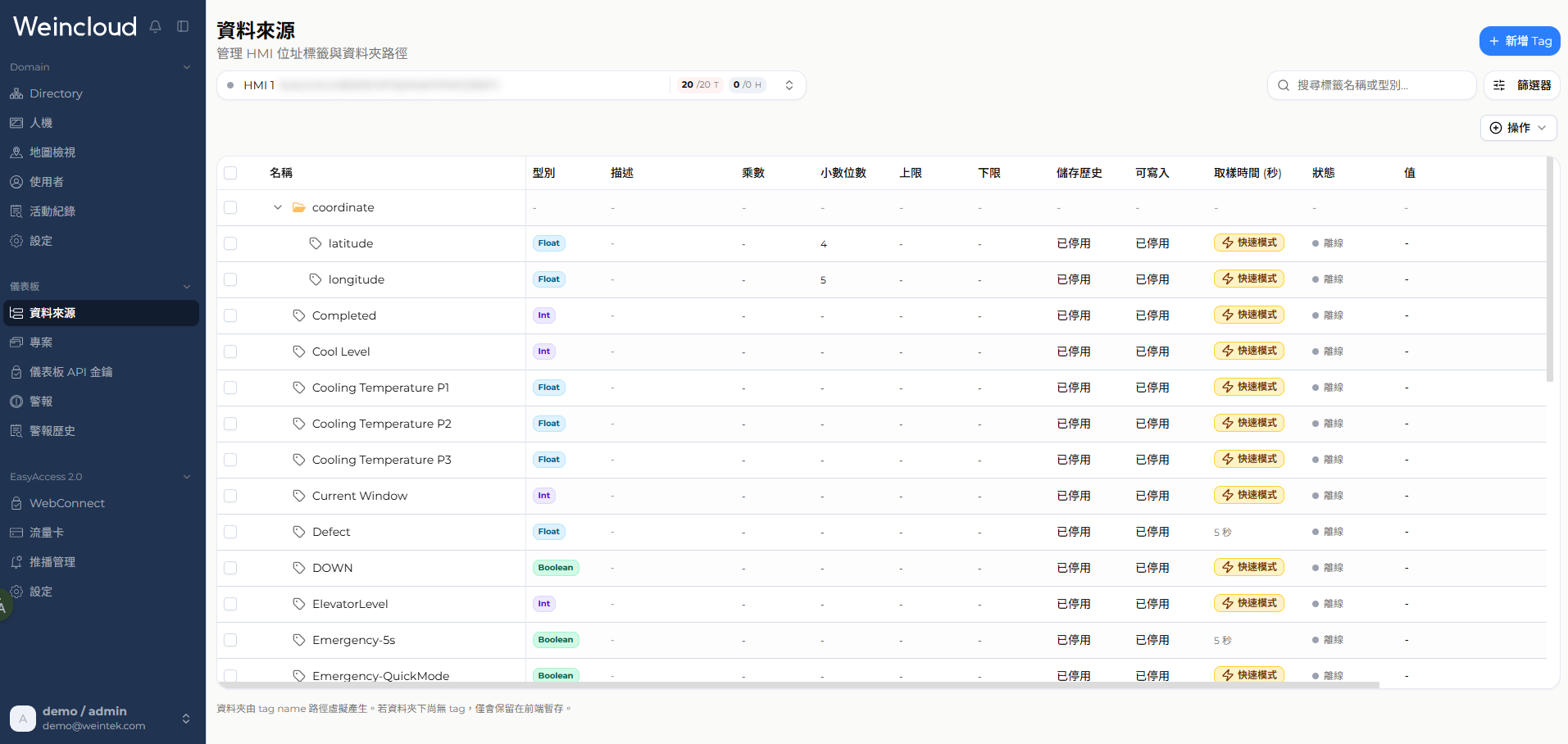
4. 將 Data Source 標籤綁定至實際設備狀態
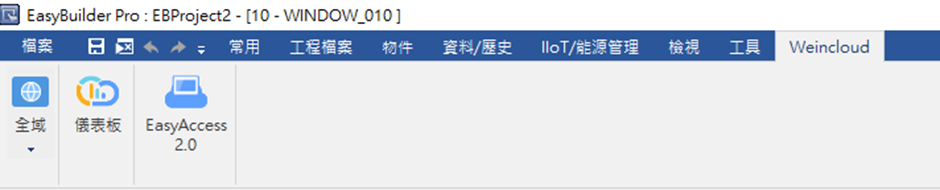
在 EasyBuilder Pro 專案中匯入 Weincloud 的 Data Source 標籤
使用 EasyBuilder Pro 開啟 cMT X Series 專案後,於上方選單開啟 [Weincloud] 頁面,選擇正確的 Weincloud 區域,接著點選 [Dashboard] 開啟設定視窗;在一般屬性視窗中按下 [登入],輸入 Weincloud Domain 資訊完成登入。
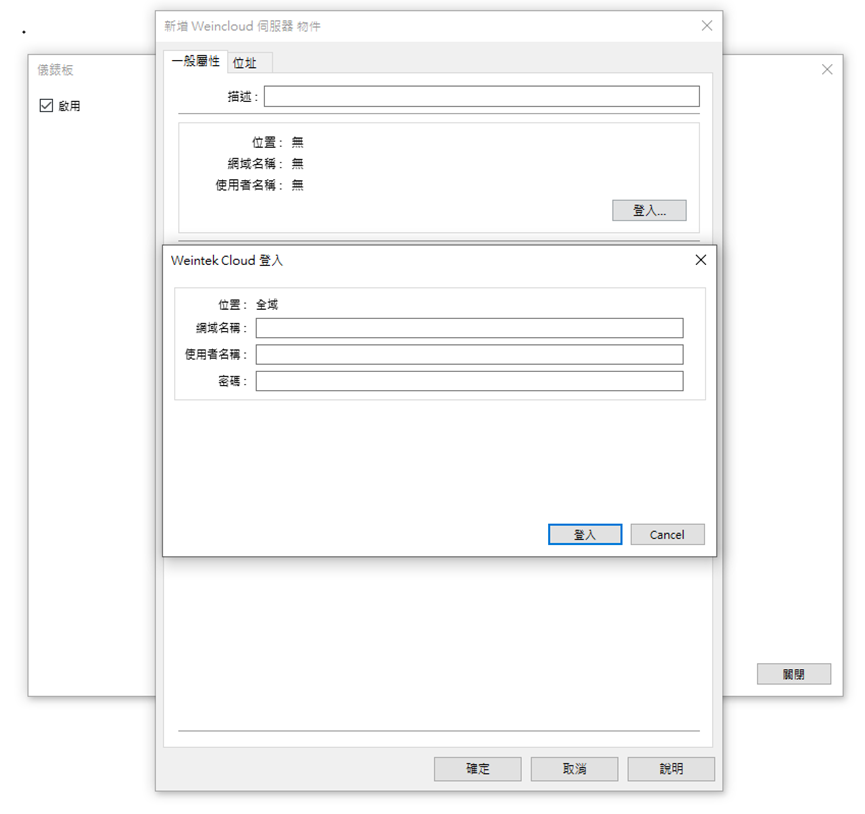
Weincloud 伺服器設定
接著在 Dashboard 設定頁面按下 [同步],開啟 [Weincloud 同步] 視窗。視窗上方會列出 Domain 中的 HMI 清單,選擇正確的 HMI 後按下 [同步];EasyBuilder Pro 會從 Weincloud 伺服器下載該 HMI 的 Data Source 標籤並顯示於視窗下方,最後按下 [OK] 完成匯入。
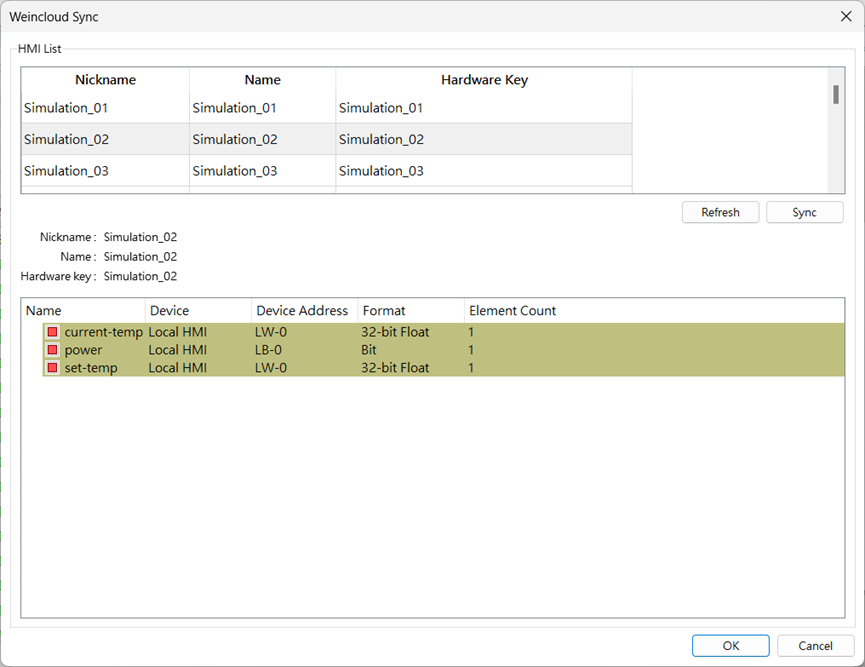
匯入 Data Source 標籤
綁定 Data Source 標籤
Data Source 標籤首次匯入時,會先綁定至預設位址(例如 LB/LW-0),請雙擊各標籤,將其重新綁定至正確的設備狀態位址。
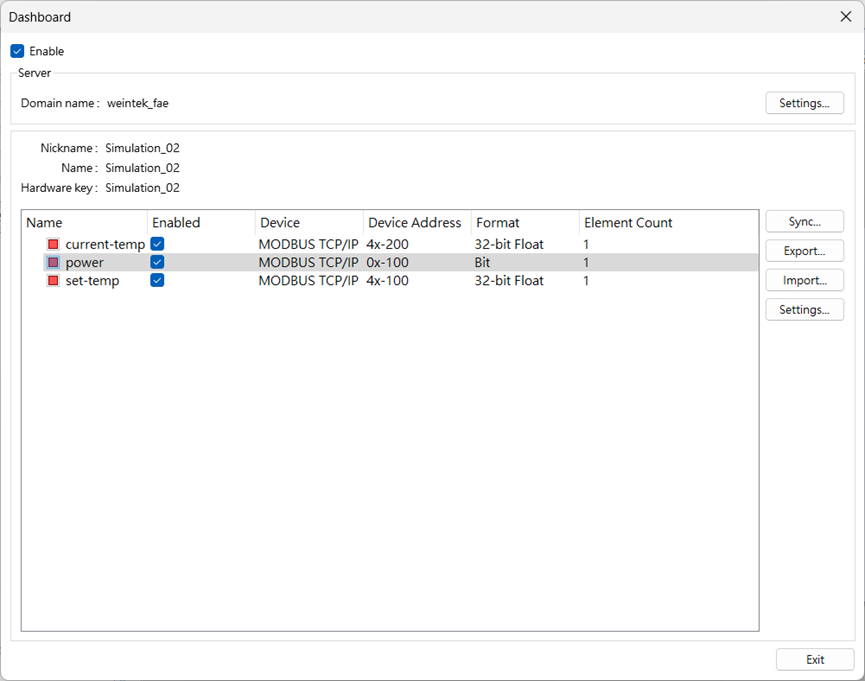
標籤綁定設備狀態位址
Note
本範例中,HMI 透過 Modbus TCP/IP 協定與空調主機通訊,Data Source 標籤分別綁定至 0x-100、4x-100、4x-200 等位址。
測試
完成上述設定後,請將專案下載至 HMI。
接著回到 PC 開啟瀏覽器登入 Weincloud,進入 Dashboard 的 [Data Source] 頁面;此時應可觀察到標籤狀態為 [線上],並顯示即時的設備狀態值(可能有數秒延遲)。

通訊成功的標籤狀態與即時數據
至此,設備狀態已成功同步至 Weincloud 伺服器;接下來將這些數據以圖形化方式呈現於儀表板中。
Note:若 Data Source 標籤持續顯示 [離線],請參考 錯誤排除。
5. 建立與編輯儀表板
在 Dashboard 中選擇 [儀表板專案],按下 [建立新專案] 並輸入專案名稱,即可進入編輯畫面。
以下將依序建立 a、b、c、d 四個儀表板元件:
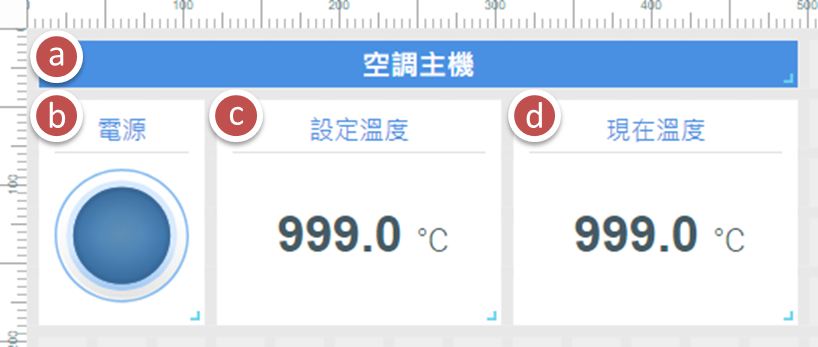
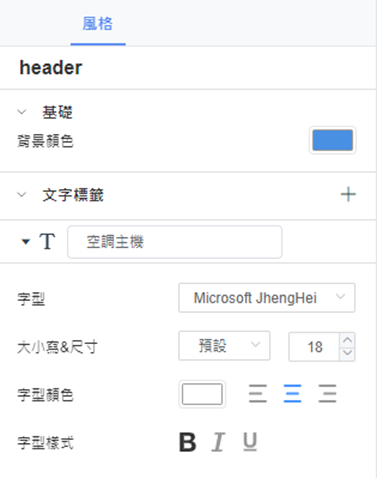
建立「空調主機」文字標籤
- 從左側元件庫將「文字」元件拖曳至右側面板。
- 參考下圖設定元件屬性。
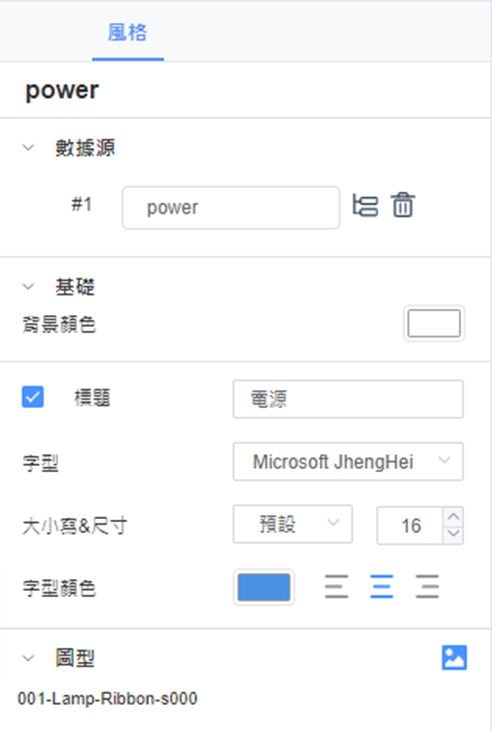
建立「電源」指示燈元件
- 從左側元件庫將「指示燈」元件拖曳至右側面板。
- 參考下圖設定元件屬性。
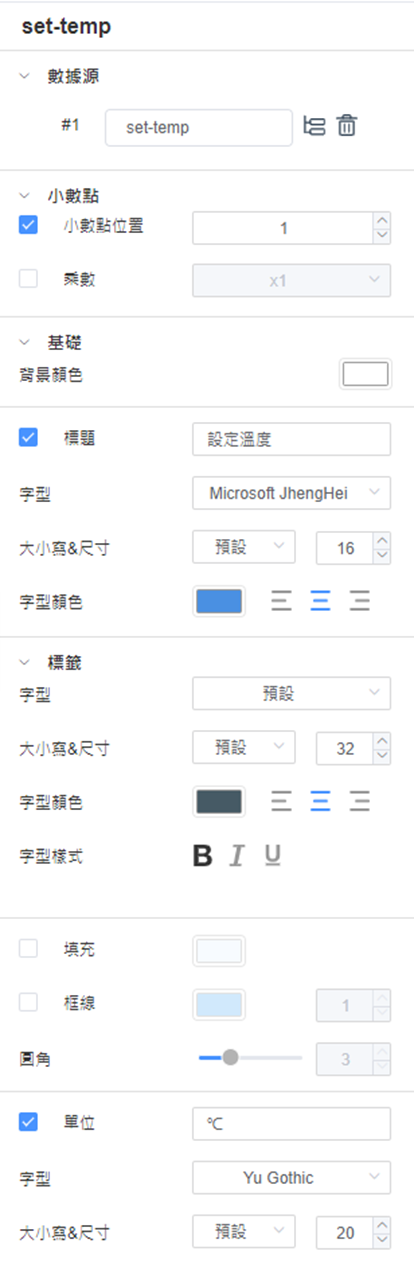
建立「設定溫度」數值元件
- 從左側元件庫將「數值」元件拖曳至右側面板。
- 參考下圖設定元件屬性。
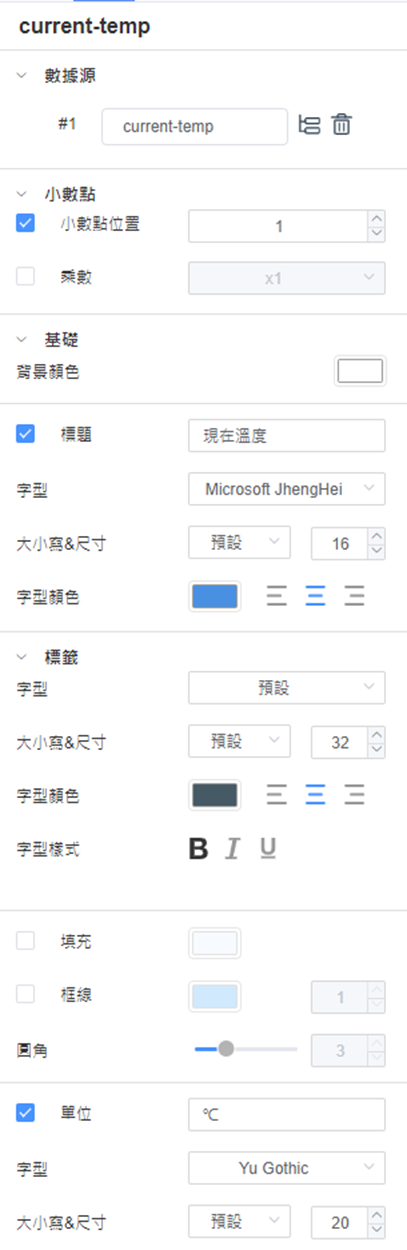
建立「現在溫度」數值元件
- 從左側元件庫將「數值」元件拖曳至右側面板。
- 參考下圖設定元件屬性。
預覽
完成上述設定後,按下 [預覽] 查看儀表板設計結果。
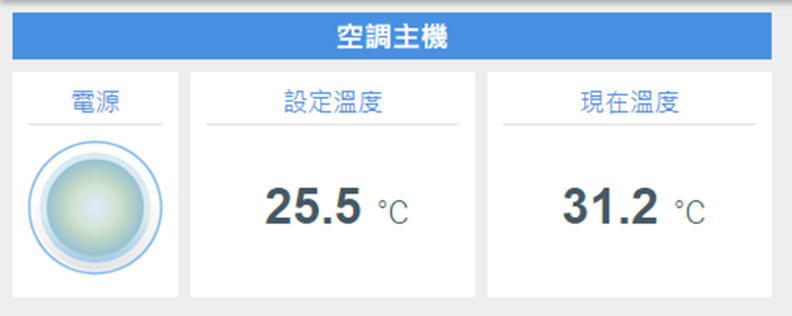
預覽儀表板
6. 發布儀表板
確認儀表板設計符合預期後,按下 [發布],選擇 [任何人可以查看],再按右側 [複製],即可將連結分享給他人,隨時透過瀏覽器查看儀表板。
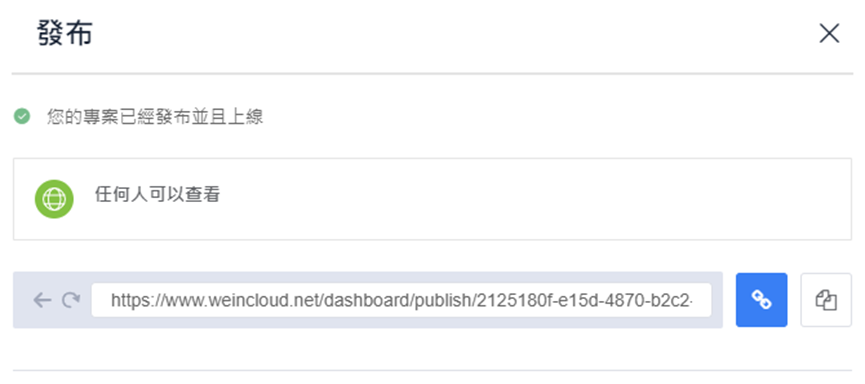
發布儀表板並產生瀏覽網址連結
Note:若僅限 Domain 內特定使用者存取此儀表板,可在發布對象中選擇 [特定使用者]。