帳號設定
〔Profile〕頁面是使用者管理自身帳號的單一入口,集中處理三類事務:維護帳號基本資訊(電子郵件、通知偏好、公司名稱)、強化登入安全(密碼、多因子驗證(MFA)、登入會話、登入 IP 限制),以及帳號的連結與註銷(社群帳號連結、刪除帳號)。
此頁面只影響目前登入的帳號。管理其他成員的帳號、權限與 Domain 層級策略,分別在〔User〕與〔設定〕頁面進行,詳見使用者管理與設定。
頁面結構
頁面由四個區塊依序組成:〔基本資訊〕、〔社群帳號〕、〔安全設定〕、〔危險區域〕。每個項目以單列呈現,右側為該項目的操作按鈕(〔編輯〕、〔變更〕、〔設定〕、〔管理〕等);所有變更都在對話框中完成,未按下〔儲存〕的內容不會生效。
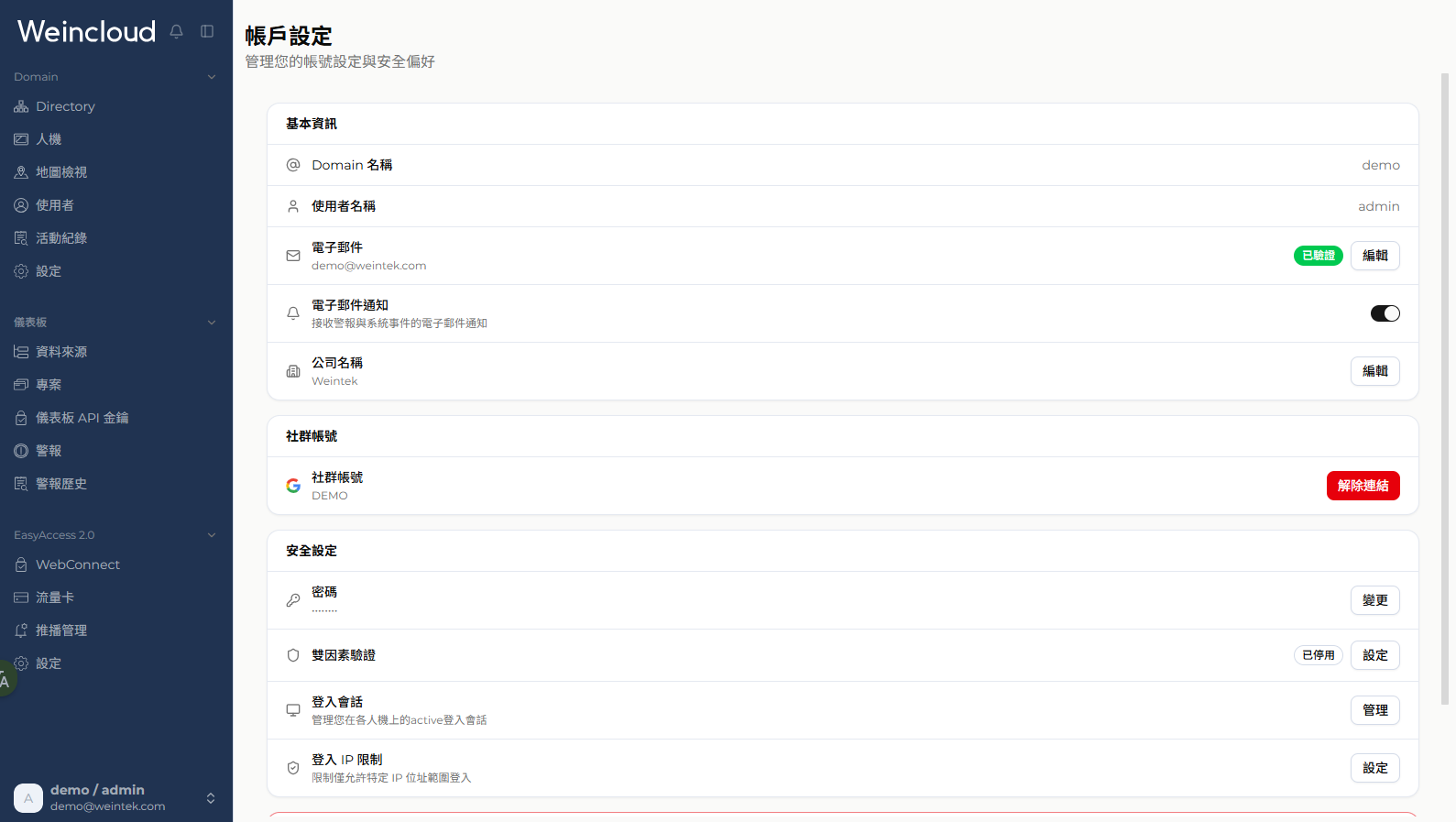
基本資訊
Domain 名稱與使用者名稱
〔Domain 名稱〕與〔使用者名稱〕為唯讀資訊,僅供辨識目前登入的身分,不可在本頁面修改。
電子郵件
電子郵件是系統通知、密碼重設與身分驗證的唯一送達管道,因此其驗證狀態會直接影響其他功能是否可用。項目右側以標籤顯示〔已驗證〕或〔未驗證〕。
電子郵件未驗證時,下列功能無法使用:
- 以電子郵件為基礎的 MFA(〔Email OTP〕與〔Email + TOTP App〕)
- 解除社群帳號連結
驗證電子郵件
當電子郵件為〔未驗證〕且沒有待處理的變更請求時,項目右側會出現〔驗證〕按鈕。
- 點擊〔驗證〕,系統立即將 6 位數驗證碼寄至目前的電子郵件地址。
- 在對話框輸入驗證碼;填滿 6 位數後會自動送出,亦可點擊〔驗證〕手動送出。
- 若未收到信件,等待倒數結束後點擊〔重新寄送驗證碼〕。倒數秒數由伺服器決定。
變更電子郵件
點擊〔編輯〕開啟變更對話框,輸入新的電子郵件地址並完成身分驗證:
- 以密碼登入的帳號:輸入目前密碼。
- 以社群帳號登入的帳號:透過原本的社群登入提供者重新驗證,系統會導向該提供者完成認證後返回本頁面。
送出後,變更不會立即生效。系統會同時向新舊兩個電子郵件地址寄出驗證信,兩者皆完成驗證後變更才會套用。在此期間:
- 項目下方以提示文字顯示待生效的新地址,以及新舊信箱各自的驗證進度。
- 原本的〔編輯〕按鈕改為〔取消電子郵件更新〕,點擊並確認後可放棄此次變更,現行地址維持不變。
電子郵件通知
以開關控制是否接收警報與系統事件的電子郵件通知。切換時會顯示確認對話框,確認後立即生效,無須額外儲存。
關閉此開關會停止所有由系統主動寄出的通知信,但不影響身分驗證類信件(驗證碼、密碼重設)。警報通知的內容與觸發條件另見警報通知。
公司名稱
供 Domain Superuser 維護 Domain 所屬的公司名稱,最長 255 個字元,不可為空白。點擊〔編輯〕輸入後儲存即生效。
社群帳號
社群帳號連結讓使用者以第三方帳號登入 Weincloud,省去記憶密碼的成本。本區塊僅處理目前帳號的連結狀態;社群登入的整體機制與帳號對應規則,另見社群登入。
未連結時顯示〔未連結〕與〔連結〕按鈕;已連結時顯示該社群帳號的名稱或電子郵件,並提供〔解除連結〕按鈕。每個帳號同時只能連結一組社群帳號;需更換提供者時,請先解除連結再重新連結。
可用的提供者由伺服器決定,通常為:
| 伺服器 | 可用提供者 |
|---|---|
| 全球伺服器 | Email、Google、Microsoft、Apple |
| 中國伺服器 | Email、微信 |
連結社群帳號
- 點擊〔連結〕,輸入目前密碼並點擊〔驗證密碼〕完成身分驗證。
- 選擇要連結的提供者。
- 選擇 Google、Microsoft 或 Apple:系統導向該提供者的授權頁面,完成授權後返回並套用連結。
- 選擇 Email:輸入電子郵件地址後點擊〔寄送〕,系統寄出 6 位數驗證碼;輸入驗證碼即完成連結。驗證碼有有效期限,逾期後須重新寄送。
- 連結完成後,即可於登入頁面以該社群帳號登入。
解除社群帳號連結
解除連結前,帳號的電子郵件必須已完成驗證;未驗證時〔解除連結〕按鈕為停用狀態,並以提示說明原因。此限制的目的是確保解除連結後仍有可用的登入與救援管道。
點擊〔解除連結〕後須再次驗證身分:以密碼登入的帳號輸入目前密碼;以社群帳號登入的帳號則需透過該提供者重新授權。驗證通過後連結立即解除。
安全設定
變更密碼
點擊〔變更〕開啟對話框,依序輸入目前密碼、新密碼與確認密碼。
新密碼須符合 Domain 層級的密碼政策,對話框會顯示該 Domain 目前的最短長度要求;若 Domain 已啟用密碼強度,新密碼還須同時包含大寫字母、小寫字母、數字與特殊字元。政策的設定方式見設定-安全性。
以社群帳號登入的帳號同樣可設定密碼,但須先透過該社群提供者重新驗證,無須輸入目前密碼。
密碼變更成功後,系統會要求重新登入:畫面顯示不可關閉的提示,點擊〔重新登入〕後導向登入頁面,須以新密碼登入。
多因子驗證(MFA)
多因子驗證(MFA)在使用者名稱與密碼之外,額外要求一組動態驗證碼,使密碼一旦外洩仍不足以登入,是提升帳號安全性最有效的單一措施。
驗證方式
點擊〔設定〕開啟對話框,可選擇三種狀態之一:
| 驗證方式 | 說明 |
|---|---|
| 已停用 | 登入時僅驗證密碼 |
| Email OTP | 登入時將動態驗證碼寄至註冊的電子郵件 |
| Email + TOTP App | 登入時由驗證器 App 產生動態驗證碼,並以電子郵件作為備援 |
〔Email OTP〕與〔Email + TOTP App〕都需要電子郵件已完成驗證;未驗證時兩者為停用狀態,並以提示圖示說明原因。若先前曾設定過 MFA,對話框會顯示最後一次設定的時間。
所有變更都必須先輸入目前密碼驗證身分,且所選方式必須與目前狀態不同才可送出。
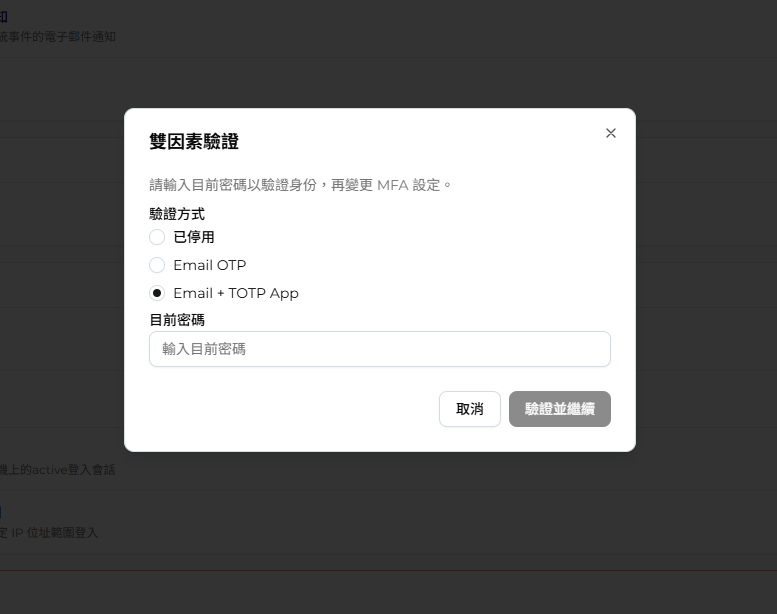
啟用 Email OTP
(1)選擇〔Email OTP〕,輸入目前密碼後點擊〔驗證並繼續〕。
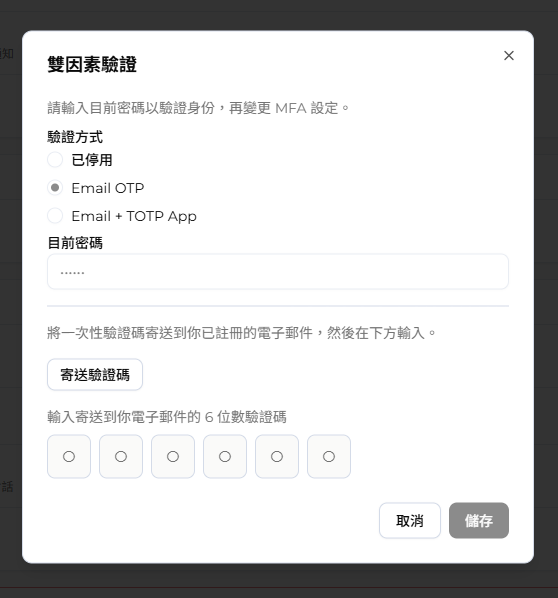
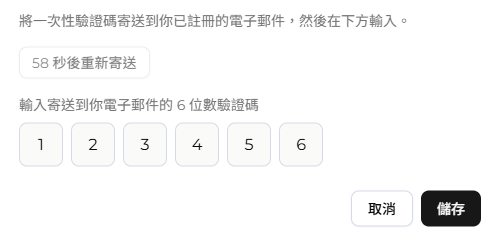
(2)點擊〔寄送驗證碼〕,於信件中取得 6 位數驗證碼。寄送後須等待 60 秒才能再次寄送。
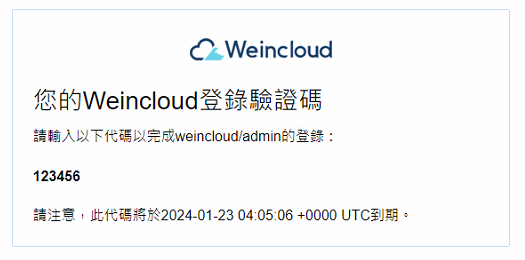
(3)輸入驗證碼並點擊〔儲存〕,即完成設定。
啟用 Email + TOTP App
(1)選擇〔Email + TOTP App〕,輸入目前密碼後點擊〔驗證並繼續〕。
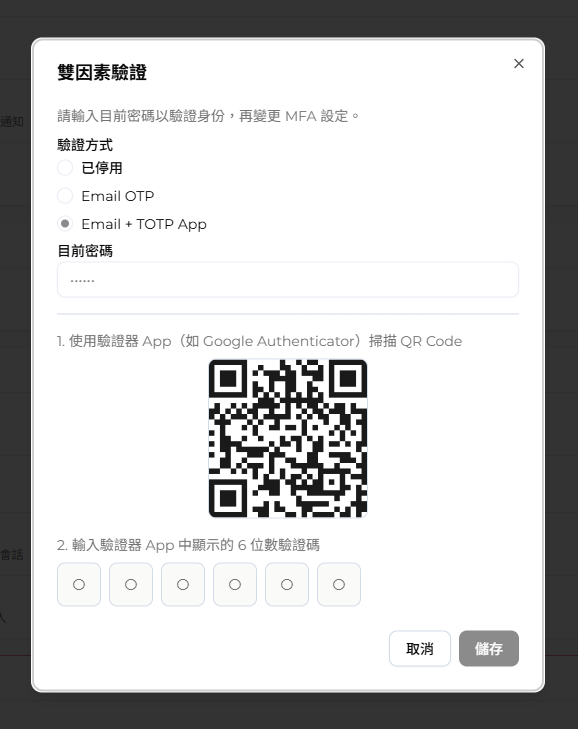
(2)安裝支援 TOTP 的驗證器 App,例如 Google Authenticator。
 |  |
(3)以驗證器 App 掃描對話框中的 QR Code,取得 6 位數驗證碼。
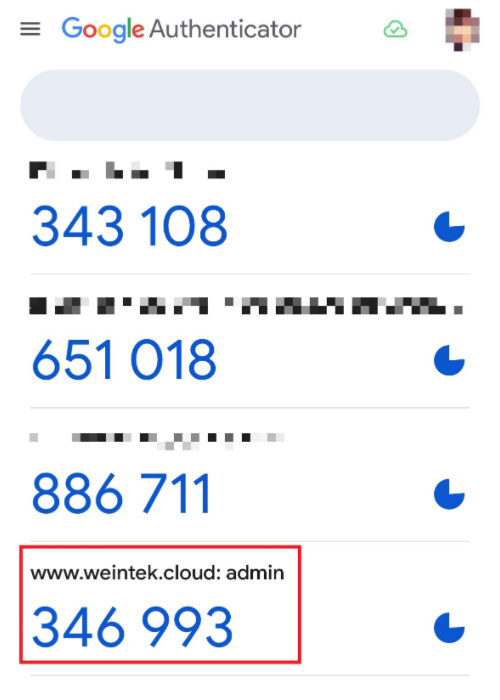
(4)輸入驗證碼。
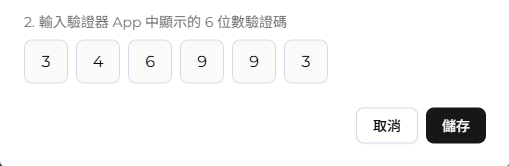
(5)點擊〔儲存〕完成設定。
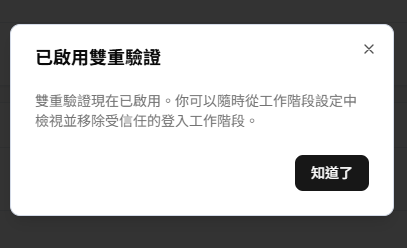
啟用成功後,系統會提示可隨時於〔登入會話〕檢視並移除既有的登入裝置。建議在啟用 MFA 後執行一次〔全部登出〕,讓所有裝置重新以 MFA 登入。
停用 MFA
在對話框中選擇〔已停用〕,輸入目前密碼後點擊〔儲存〕即可關閉,無須輸入驗證碼。
登入流程
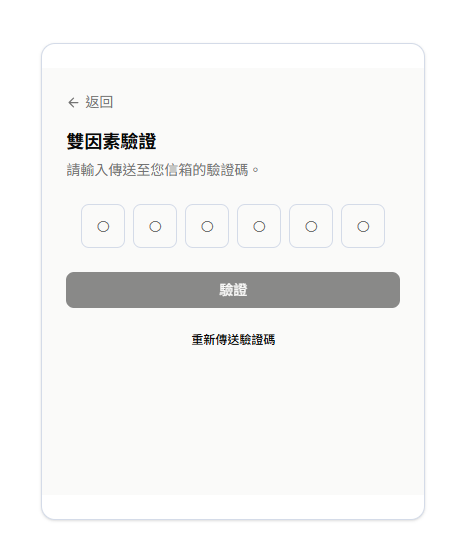
啟用 MFA 後,登入流程增加一個步驟:通過密碼驗證後,畫面要求輸入 6 位數動態驗證碼,輸入正確後才完成登入。
登入會話
〔登入會話〕列出目前帳號在各裝置上仍然有效的登入紀錄,可據此發現非預期的登入並立即中止。點擊〔管理〕開啟清單,每筆紀錄包含:
| 欄位 | 說明 |
|---|---|
| 最後活動 | 該會話最近一次使用的時間 |
| IP | 來源 IP;點擊旁側圖示可查詢對應的地理位置 |
| OS | 作業系統 |
| Client | 用戶端名稱 |
目前使用中的會話標記為〔目前〕,不提供登出按鈕;其餘每筆紀錄可個別點擊登出圖示中止。清單下方的〔全部登出〕會登出除目前會話以外的所有會話,需確認後執行;當清單只有目前會話一筆時,此按鈕為停用狀態。
被登出的裝置需重新輸入帳號密碼(若已啟用 MFA,另需通過 MFA 驗證)才能再次使用。
登入 IP 限制
限制帳號僅能從指定的 IP 範圍登入,適用於管理帳號固定由公司內網或特定據點使用的情境。此功能僅對使用者名稱為 admin 的帳號開放。
點擊〔設定〕開啟對話框:
- 對話框上方顯示您目前的連線 IP,可作為填寫依據。
- 點擊〔新增〕加入一筆範圍,以 CIDR 格式輸入,例如
192.168.1.0/24,並點擊勾選圖示確認該筆內容。 - 既有項目可點擊鉛筆圖示編輯、垃圾桶圖示刪除。
- 全部項目確認完成後點擊〔儲存〕。
規則:
- 最多 5 筆範圍。
- 僅支援 IPv4 的 CIDR 格式;前置長度須介於 0 至 32。
- 清單為空時代表不設限制,允許所有 IP 登入。
- 仍有項目處於編輯狀態時無法儲存,須先逐筆確認。
儲存前請確認清單已包含您目前的 IP,否則下次登入將被拒絕。
危險區域
刪除帳號
刪除帳號會永久移除帳號及其相關資料。為避免誤刪,系統採 7 天緩衝期:送出請求後帳號進入排程刪除狀態,7 天後才實際刪除,期間仍可正常使用並取消。
點擊〔刪除帳號〕開啟對話框,完成以下欄位:
- 身分驗證:以密碼登入的帳號輸入目前密碼;以社群帳號登入的帳號透過該提供者重新授權。
- 刪除原因:必填,最長 256 個字元。
點擊〔確認刪除帳號〕後,對話框顯示排程結果。請於緩衝期內備份所有需要保留的資料,緩衝期結束後帳號將永久刪除且無法復原。
取消刪除
帳號處於排程刪除狀態時,〔危險區域〕改為顯示預定刪除日期與〔取消刪除〕按鈕。點擊該按鈕即可取消排程,帳號恢復正常狀態,安全設定與社群帳號區塊隨之重新顯示。
預定刪除日期為送出請求日起算的第 7 天。
限制與注意事項
| 項目 | 限制 |
|---|---|
| Domain 名稱、使用者名稱 | 唯讀,不可於本頁面修改 |
| 公司名稱 | 最長 255 個字元;僅 Domain Superuser 可修改 |
| 電子郵件變更 | 需新舊兩個信箱皆完成驗證才生效;生效前可取消 |
| 密碼政策 | 由 Domain 層級決定,不支援個別使用者例外 |
| 密碼變更 | 成功後強制重新登入 |
| MFA | 〔Email OTP〕與〔Email + TOTP App〕需電子郵件已驗證 |
| 社群帳號 | 同時僅能連結一組;解除連結需電子郵件已驗證 |
| 登入 IP 限制 | 僅 admin 可用;最多 5 筆;僅支援 IPv4 CIDR |
| 刪除帳號 | 7 天緩衝期,期間可取消;緩衝期結束後無法復原 |
常見問題
變更電子郵件後為什麼還是顯示舊地址?
新地址需經新舊兩個信箱各自驗證後才會套用。請檢查兩個信箱的收件匣(含垃圾郵件),或在項目下方查看目前的驗證進度。
為什麼〔Email OTP〕與〔Email + TOTP App〕無法選擇?
帳號的電子郵件尚未驗證。請先於〔電子郵件〕項目點擊〔驗證〕完成驗證,再回到 MFA 設定。
遺失 TOTP 驗證器 App 或更換手機後無法登入?
〔Email + TOTP App〕以電子郵件作為備援管道,可改由電子郵件接收驗證碼登入;登入後請重新設定 MFA 以綁定新裝置的驗證器 App。
〔全部登出〕會把自己也登出嗎?
不會。該操作僅登出目前會話以外的所有會話。
已排程刪除的帳號還能使用嗎?
可以。緩衝期內帳號仍可正常登入與使用,但〔安全設定〕與〔社群帳號〕區塊會暫時隱藏;取消刪除後即恢復。