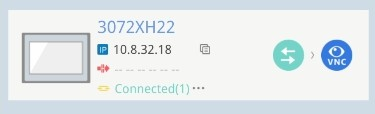
iOS上使用EasyAccess 2.0
EasyAccess 2.0能夠在iPad的iOS上運行。EasyAccess 2.0讓使用這能夠輕鬆地透過VNC或cMT Viewer控制遠端人機。但由於iOS系統限制,在iPad上連接時,連線方式與PC有些不同。
EasyAccesss 2.0能在iOS版本7.0以上的iPad上運行。
自App Store下載
除了EasyAccess 2.0這個主要程式之外,也需要下載OpenVPN Connect。請至App Store下載這兩個免費程式。
 | EasyAccess 2.0 (Weintek Labs., Inc.) | App Store 下載 |
 | OpenVPN Connect (OpenVPN Technologies) | App Store 下載 |
建立EasyAccess 2.0連線的步驟
執行 EasyAccess 2.0 App
輸入網域名稱、使用者名稱、密碼,然後按下 [登入] 按鈕。
成功登入後,在主畫面會顯示此用戶分配到的人機,以及各人機的連線狀態。
點選此按鈕即可與已上線的人機連線。對話窗中會顯示可執行的動作按鈕,請點選 “Open in OpenVPN”。
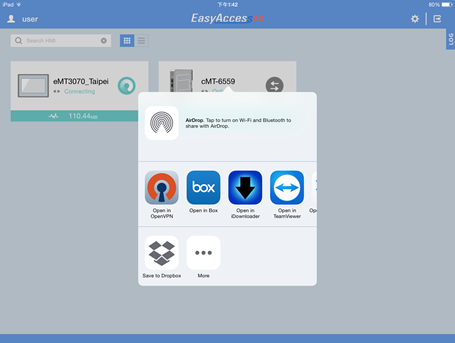
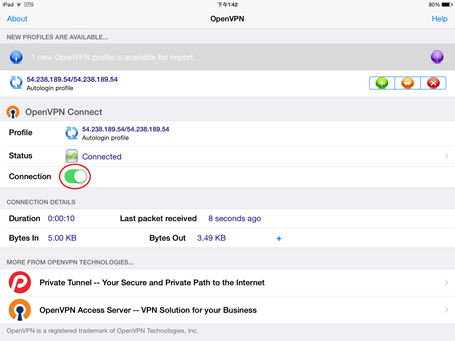
在OpenVPN App中,加入登入資料,並開啟Connection,即可開始連線。
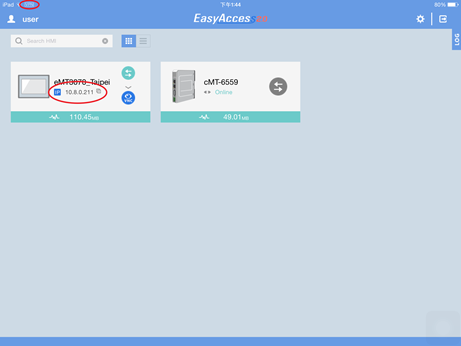
開始連線後,回到EasyAccess 2.0 App,此時會顯示虛擬IP位址。在畫面頂端也會顯示一個VPN的圖示,此時便可直接透過VPN或是cMT Viewer與遠端人機連線。
要透過 VNC Viewer 連線需要自行安裝 VNC Viewer,並在 設定 => VNC 內指定預設 VNC Viewer,亦可使用內建 VNC。
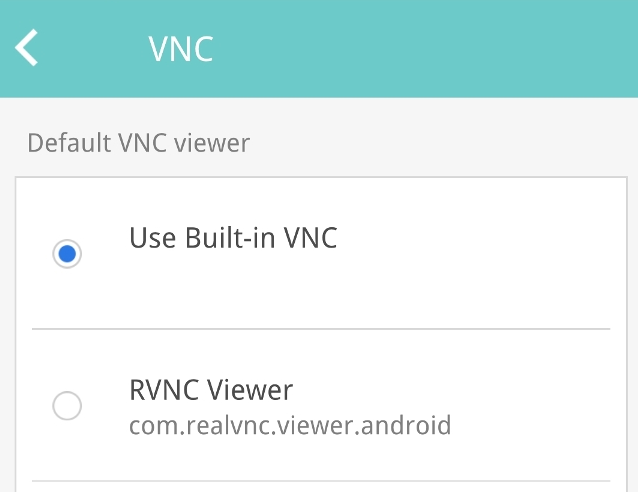
使用內建 VNC Viewer
透過內建 VNC Viewer 連線時,畫面顯示如下
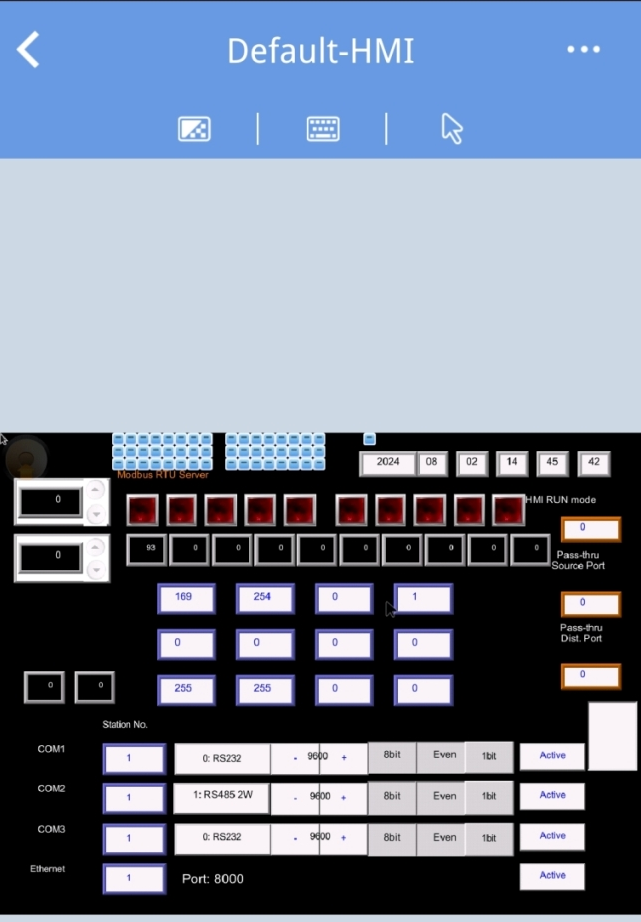
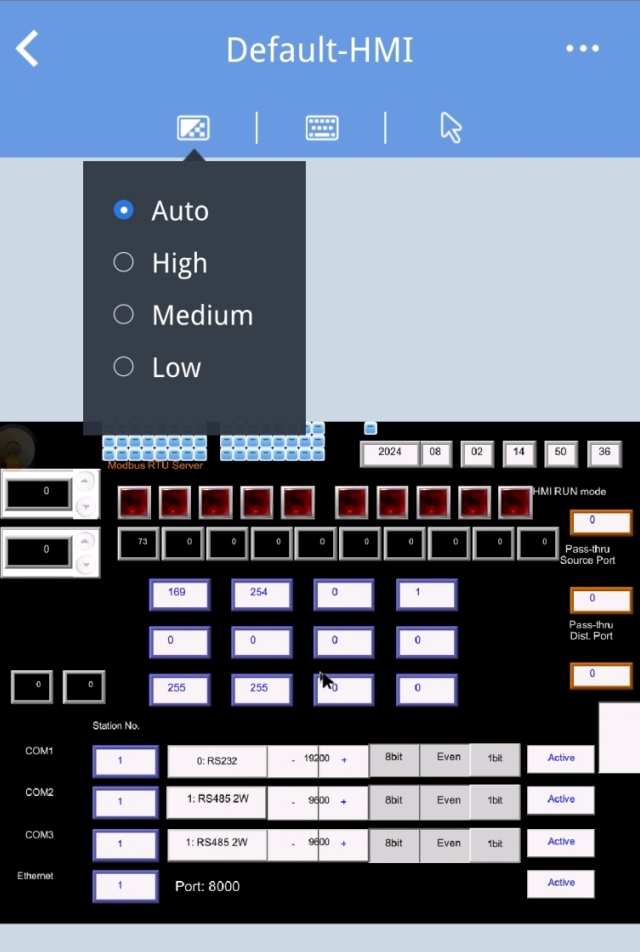
可調整的參數包含選擇顯示的顏色級別與操作方式為滑鼠/觸控。
穿透
請先設定「穿透 IP」,再啟動 VPN 連線(此邏輯與 PC 操作不同)。
穿透僅適用於 weintek-p2p 模式。
若連線多台 HMI,僅有 第一台 建立連線的裝置支援穿透功能。
若穿透設定顯示為 "-- -- -- -- -- --",即表示該設定目前未生效。