透過 Webhook 接收推播通知
您可以設定自訂 Webhook 來接收人機的推播通知。這讓您能夠:
- 將推播通知整合到您自己的系統或應用程式中
- 使用自己的 LINE 官方帳號或 Telegram Bot
- 與企業通知系統或自訂應用程式整合
- 將推播通知轉換為其他自動化工作流程的事件觸發器
要求:
- 已啟用 EasyAccess 2.0 的人機
- 在 EasyBuilder Pro 中啟用了推播通知
- 一個 Webhook 端點(建議使用 HTTPS)
- 設定 Webhook 的 Domain Admin 權限
在 Weincloud 中設定 Webhook
建立 Webhook
- 透過社群登入登入 Weincloud(詳情請參考 社群登入)
- 從左側欄選擇 警報通知 進入「社群登入設定/警報通知」頁面
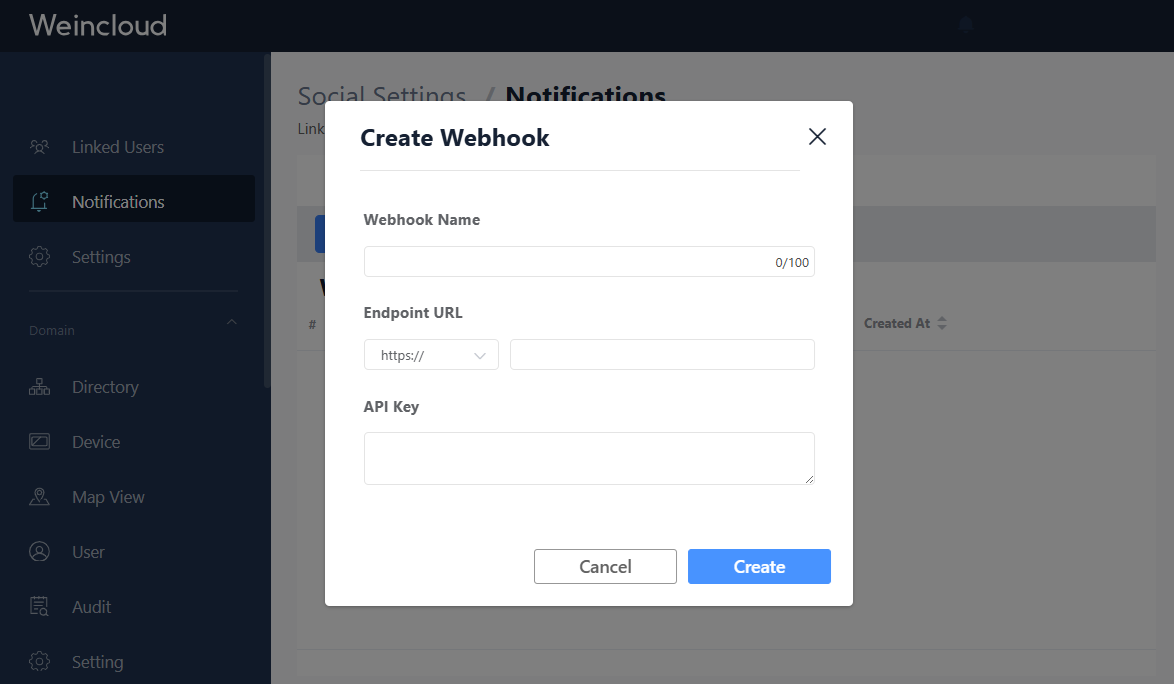
- 點選 建立 Webhook
- 填寫 Webhook 設定:
- Webhook 名稱:為您的 Webhook 取一個描述性名稱
- 端點 URL:將傳送 Webhook 請求的 URL(例如:
https://your-server.com/webhook) - API 金鑰:(選用但建議)用於身分驗證的金鑰
關聯人機與 Webhook
建立 Webhook 後,您需要將其與特定的人機關聯:
- 選擇您建立的 Webhook(右側面板將預設顯示 資訊 標籤)
- 切換到 HMIs 標籤
- 點選 新增 選擇人機
- 選擇應向此 Webhook 傳送推播通知的人機
- 點選 新增
測試您的 Webhook
您可以在部署前測試 Webhook 設定:
- 選擇您設定的 Webhook
- 點選 測試 按鈕
- Weincloud 將向您的端點傳送測試資料
- 檢查回應狀態並驗證您的端點是否正確接收到請求
Webhook 請求格式
當關聯的人機上發生事件時,Weincloud 將向您設定的 Webhook URL 傳送 HTTP POST 請求。
HTTP 標頭
X-API-KEY: <your api key>
Content-Type: application/json
注意: 您可以在伺服器中驗證
X-API-KEY標頭,以確保它與設定的 API 金鑰相符,從而進行身分驗證。
資料內容示例
{
  "hwkey": "<hardware key>",
  "message": {
    "de": "Online",
    "en-US": "Online",
    "es-ES": "En linea",
    "fr-FR": "En ligne",
    "it": "Online",
    "ja": "オンライン",
    "ko": "온라인",
    "pl": "Online",
    "ru": "Онлайн",
    "zh-CN": "在线",
    "zh-TW": "連線"
  },
  "hmiName": "<device name>",
  "hmiTime": "2025-01-01 00:00:00",
  "serverTime": "2025-01-01 00:00:00",
  "eventType": "event-online-offline"
}
注意:
message物件中的語言鍵可能與此範例不同。實際的語言取決於您的 HMI 專案設定。
欄位說明
| 欄位 | 類型 | 說明 |
|---|---|---|
hwkey | string | 人機裝置的唯一硬體金鑰 |
hmiName | string | 人機的顯示名稱(如果設定了暱稱則為暱稱,否則為裝置名稱) |
message | object | 多語言事件訊息(鍵值對) |
hmiTime | string | 事件在人機上發生的時間戳記(格式:YYYY-MM-DD HH:MM:SS)。時區遵循人機的設定。 |
serverTime | string | 事件到達伺服器的時間戳記(格式:YYYY-MM-DD HH:MM:SS)。時區取決於伺服器區域:全球區域為 UTC+0,中國區域為 UTC+8。 |
eventType | string | 觸發通知的事件類型(見下文) |
事件類型
| 事件類型 | 說明 |
|---|---|
event-trigger | 觸發事件 - 警報或條件被觸發 |
event-recover | 恢復事件 - 之前觸發的警報已恢復 |
event-online-offline | 設備在線/離線事件 |
實作範例
以下是流行的無伺服器平台的實作範例。這些範例展示了如何接收 Webhook 請求、驗證身分以及將通知轉發到訊息平台。
AWS Lambda
AWS Lambda 是一種無伺服器運算服務,可回應 HTTP 請求執行您的程式碼,無需管理伺服器。
設定步驟(AWS Lambda)
建立 Lambda 函式
- 前往 AWS Lambda 主控台
- 點選 建立函式
- 選擇 從頭開始撰寫
- 輸入函式名稱
- 選擇 Python 3.13 執行階段
- 建立函式
設定環境變數
- 進入 組態 → 環境變數
- 新增所需的變數(請參考下面的 環境變數)
- 點選 儲存
部署程式碼
- 從下面的 範例程式碼下載 下載範例檔案
- 將程式碼複製到 Lambda 函式編輯器中
- 點選 部署
建立函式 URL
- 進入 組態 → 函式 URL
- 點選 建立函式 URL
- 驗證類型:NONE(您可以使用 API 金鑰實作自己的驗證)
- 點選 儲存
- 複製產生的 URL
在 Weincloud 中設定
- 使用 Lambda 函式 URL 作為您的 Webhook 端點
- 將 API 金鑰設定為與
EXPECTED_API_KEY環境變數相符 - 在 Weincloud 中點選 測試 驗證設定
Cloudflare Workers
Cloudflare Workers 是一個無伺服器平台,可在 Cloudflare 的全球邊緣網路上執行您的程式碼。
設定步驟(Cloudflare Workers)
建立 Worker
- 登入 Cloudflare 控制面板
- 導覽至 Workers & Pages
- 點選 建立應用程式
- 點選 從 Hello World 開始!
- 為您的 Worker 命名
- 點選 部署
部署程式碼
- 從下面的 範例程式碼下載 下載範例檔案
- 在您的 Worker 中點選 編輯程式碼
- 用範例程式碼替換預設程式碼
- 點選 部署
設定環境變數
- 進入 設定 → 變數和祕密
- 新增所需的變數(請參考下面的 環境變數)
- 點選 儲存
取得 Worker URL
- 複製您的 Worker 的 URL(例如:
https://your-worker.your-subdomain.workers.dev) - 在 Weincloud 中使用此 URL 作為您的 Webhook 端點
- 在 Weincloud 中點選 測試 驗證設定
- 複製您的 Worker 的 URL(例如:
範例程式碼下載
以下是在不同平台上實作 Webhook 端點的完整範例程式碼檔案。這些範例展示了如何接收來自 Weincloud 的 Webhook 請求、驗證 API 金鑰、解析酬載並將訊息轉發到 LINE 或 Telegram。
AWS Lambda 範例
📥 下載 aws_lambda_line.py (Python - LINE)
📥 下載 aws_lambda_telegram.py (Python - Telegram)
Cloudflare Workers 範例
📥 下載 cloudflare_worker_line.js (JavaScript - LINE)
📥 下載 cloudflare_worker_telegram.js (JavaScript - Telegram)
這些範例包括:
- API 金鑰身分驗證驗證
- Webhook 酬載解析和驗證
- 訊息轉發到 LINE Messaging API 或 Telegram Bot API
- 環境變數設定
環境變數
所有範例程式碼都需要在您的無伺服器平台(AWS Lambda 或 Cloudflare Workers)中設定以下環境變數:
LINE 整合
| 變數 | 說明 | 如何取得 |
|---|---|---|
EXPECTED_API_KEY | 用於 Webhook 身分驗證的 API 金鑰 | 設定為與 Weincloud 中設定的 API 金鑰相符 |
LINE_CHANNEL_ACCESS_TOKEN | LINE Messaging API 頻道存取權杖 | LINE Developers 主控台 → 建立/選擇頻道 → 頻道設定 |
LINE_USER_ID | 要傳送訊息的 LINE 使用者 ID 或群組 ID | 個人聊天:從您的 LINE 個人檔案取得,或使用 LINE Bot 收集使用者 ID 群組聊天:將您的 LINE Bot 加入群組,然後檢查 LINE Webhook 日誌或使用 LINE Bot SDK 取得群組 ID |
外部資源:
Telegram 整合
| 變數 | 說明 | 如何取得 |
|---|---|---|
EXPECTED_API_KEY | 用於 Webhook 身分驗證的 API 金鑰 | 設定為與 Weincloud 中設定的 API 金鑰相符 |
TELEGRAM_BOT_TOKEN | Telegram 機器人權杖 | 使用 @BotFather 建立機器人 |
TELEGRAM_CHAT_ID | 要傳送訊息的聊天室 ID | 個人聊天:使用像 @userinfobot 這樣的機器人取得您的聊天室 ID 群組聊天:將您的 Bot 加入群組,傳送一則訊息,然後造訪 https://api.telegram.org/bot<YOUR_BOT_TOKEN>/getUpdates 找到群組聊天室 ID(負數) |
外部資源:
設定說明:
- 對於 AWS Lambda:在 組態 → 環境變數 中新增環境變數
- 對於 Cloudflare Workers:在 設定 → 變數 中新增變數
EXPECTED_API_KEY必須與您在 Weincloud Webhook 設定中設定的 API 金鑰相符- 保護所有憑證和金鑰,避免洩露給未經授權的人員