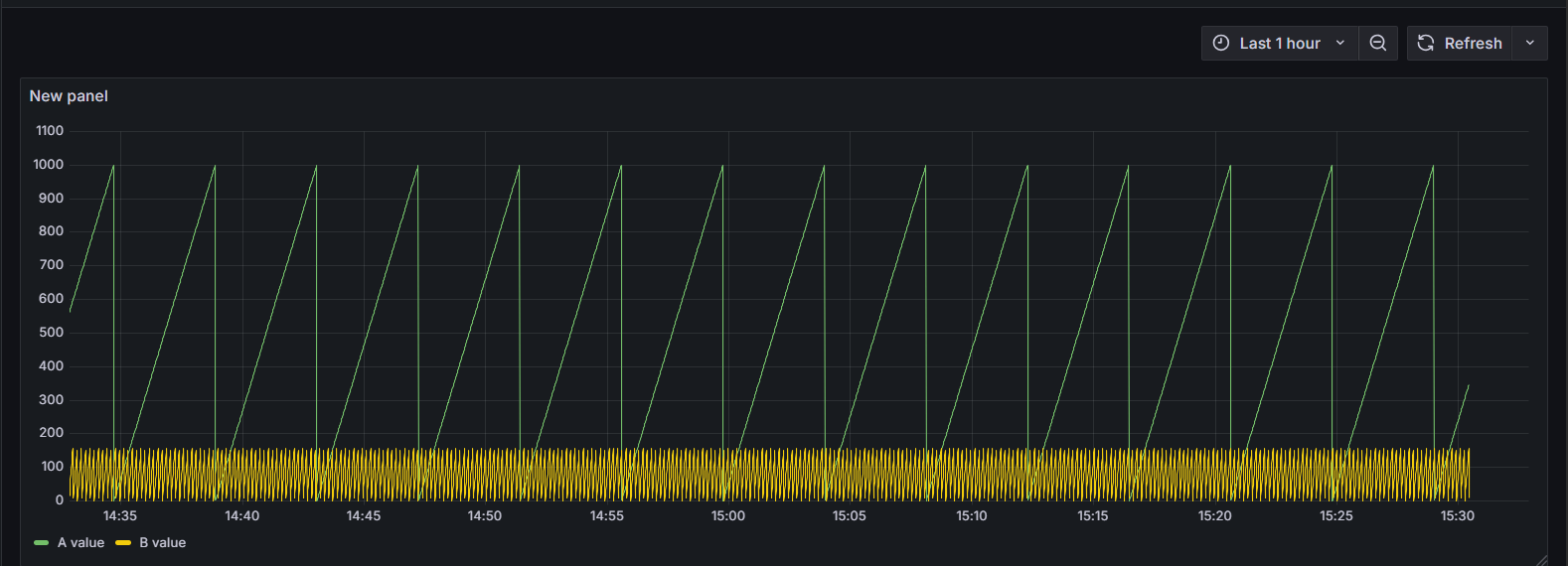
Grafana
事前準備安裝
安裝infinity
https://grafana.com/grafana/plugins/yesoreyeram-infinity-datasource/
設定Data sources
新增data source
Connections -> Data sources -> Add new data source 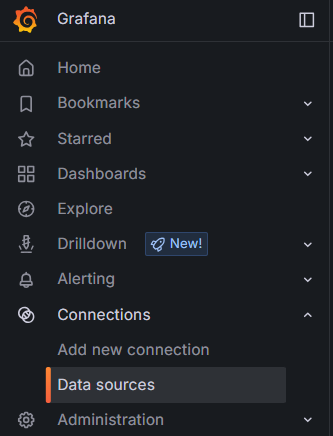
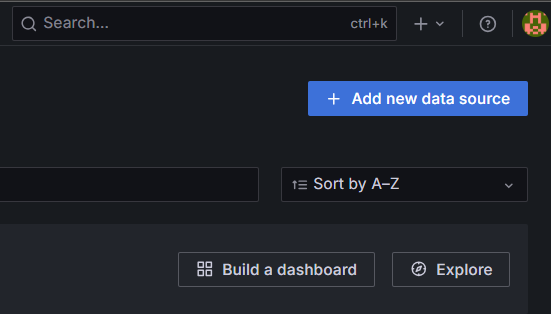
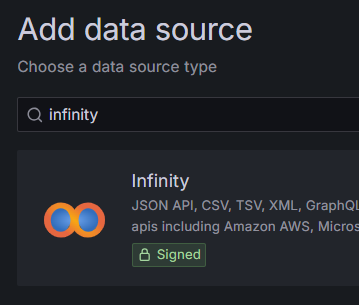
選擇infinity
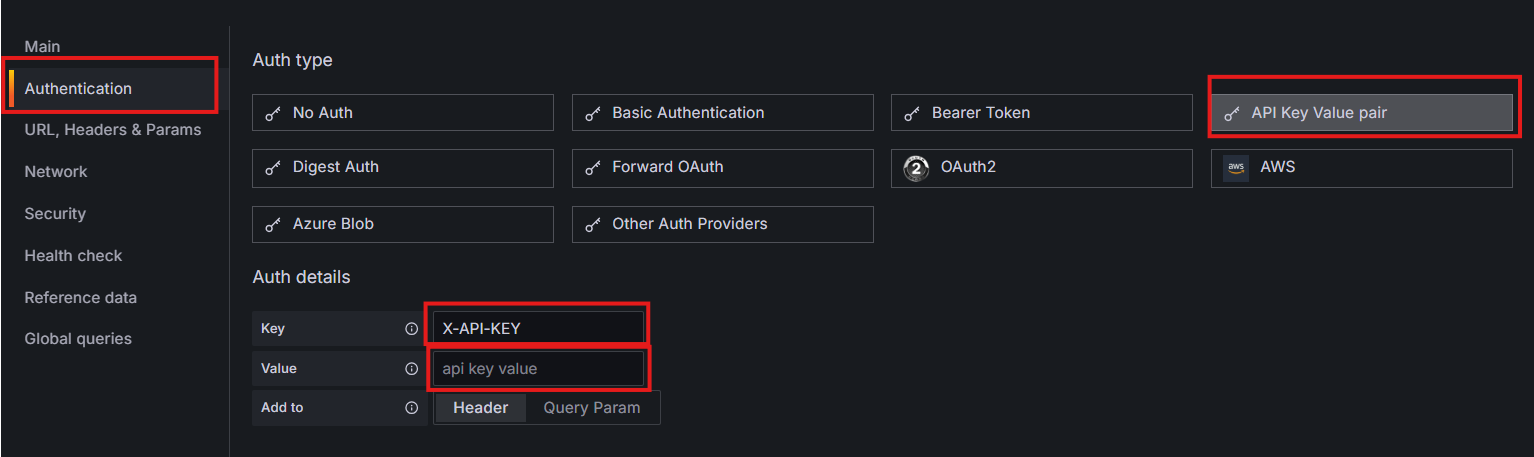
設定Authentication
類型選擇: API Key Value pair
Key輸入: X-API-KEY
Value輸入你的API Key
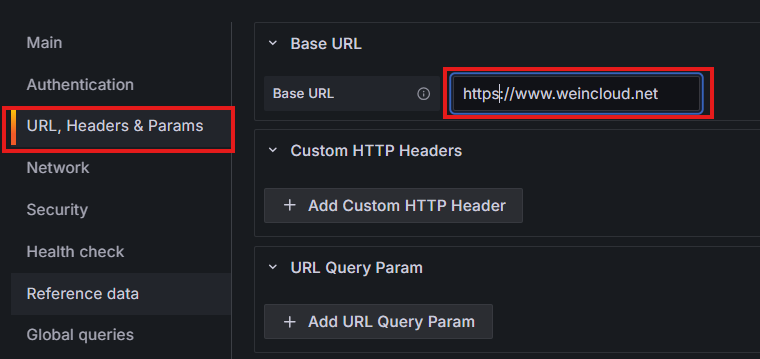
設定Base URL
請根據你的site輸入對應的URL
全球服務區: https://www.weincloud.net 中國服務區: https://www.weincloud.net.cn
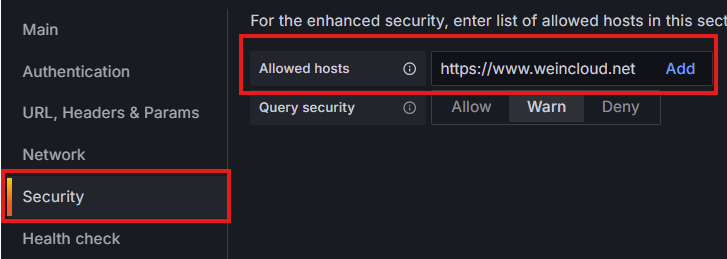
設定Security
我們必須允許hosts,請根據你的site輸入對應的URL
全球服務區: https://www.weincloud.net 中國服務區: https://www.weincloud.net.cn
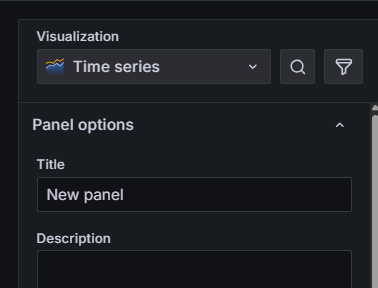
建立Panel(Time Series)
選擇Visualization
Visualization選擇Time series
基礎設定
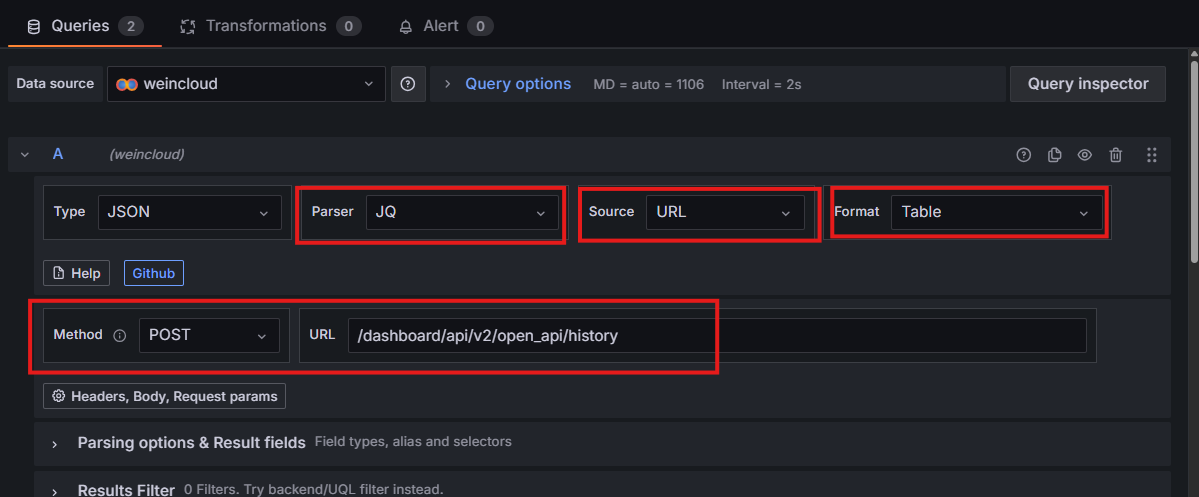
Parser選擇JQ
帶入history資料 /dashboard/api/v2/open_api/history
設定Body
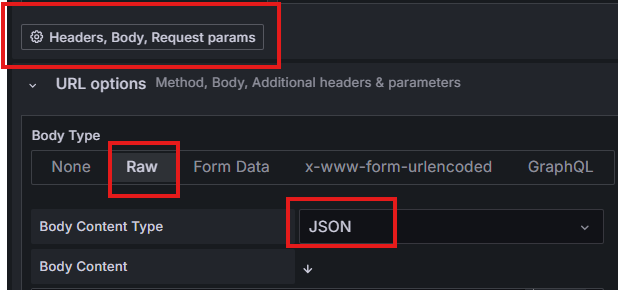
點開Headers,Body,Request params
Body Type選擇Raw
Body Content Type選擇JSON
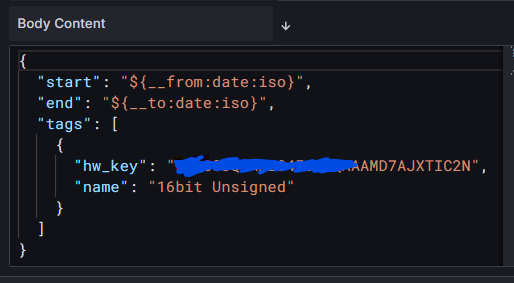
Body Content依照API文件輸入對應要Query的內容
範例
{
  "start": "${__from:date:iso}",
  "end": "${__to:date:iso}",
  "tags": [
    {
      "hw_key": "imhwkey",
      "name": "16bit Unsigned"
    }
  ]
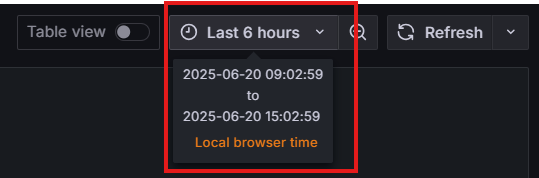
}${__from:date:iso}跟${__to:date:iso} 分別對應Grafana上方的時間選擇器,這樣就可以透過Grafana直接操作時間
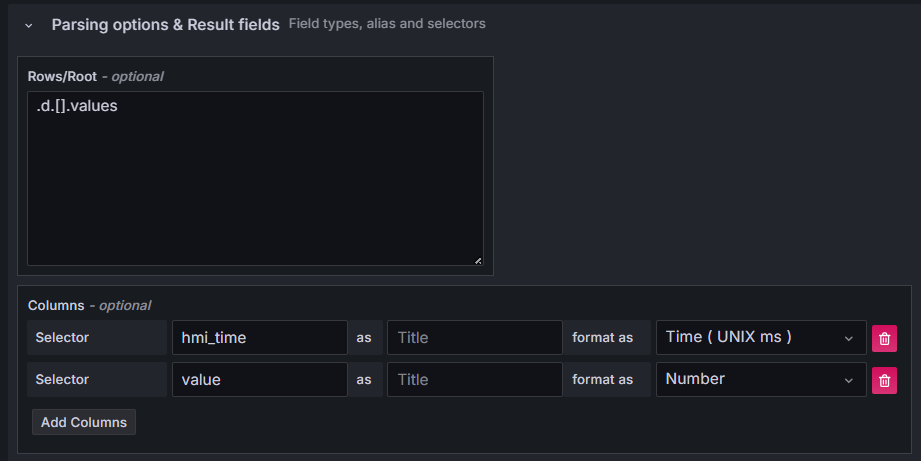
設定Result Parsing
點擊Parsing options & Result fields
Rows/Root輸入.d.[].values 表示取得每一筆tag的values資料
Columns需要做格式轉換 hmi_time轉為Time(UNIX ms)value轉為Number
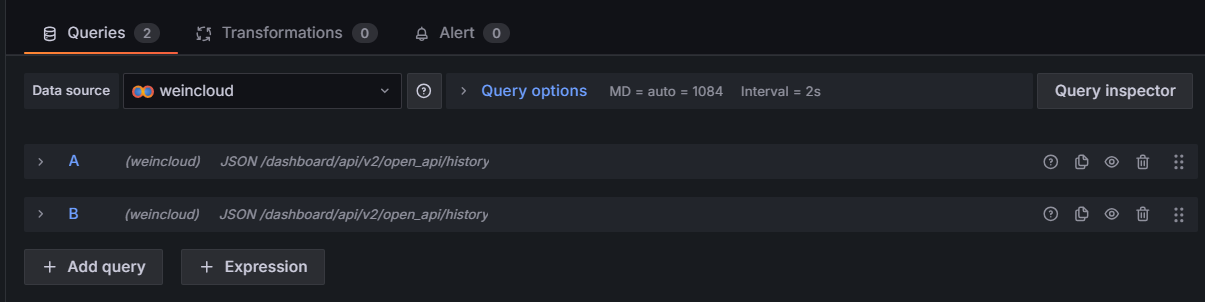
複製多筆Query
單筆Query只撈取1個tag
因此複製1筆Query,來取得第2個tag
完成設定
右上方可以Save Dashboard
可以預先按下Refresh來看結果