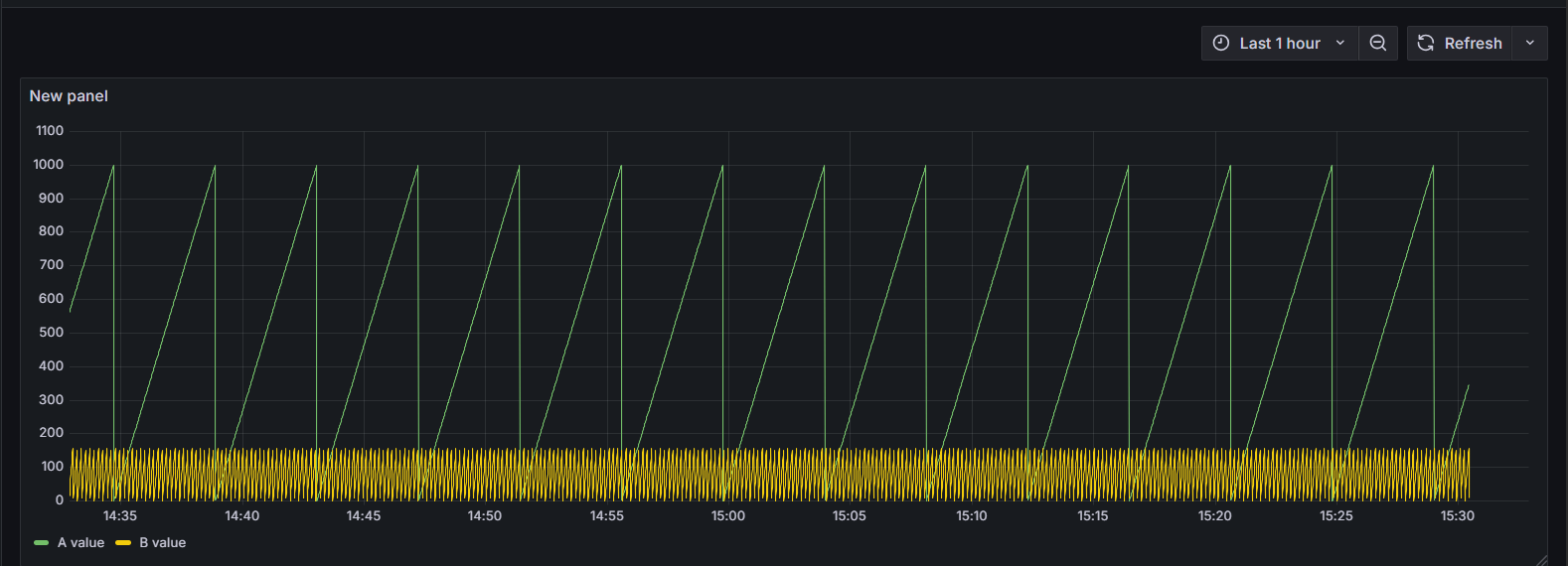
Grafana
事前准备安装
安装infinity
https://grafana.com/grafana/plugins/yesoreyeram-infinity-datasource/
设置Data sources
新增data source
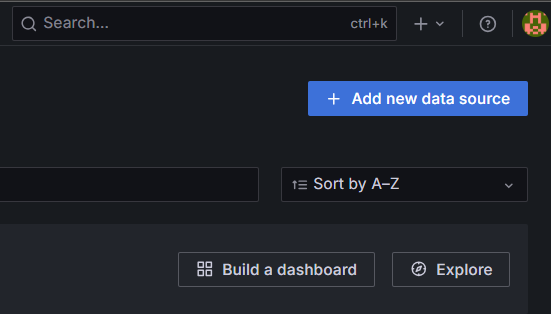
Connections -> Data sources -> Add new data source 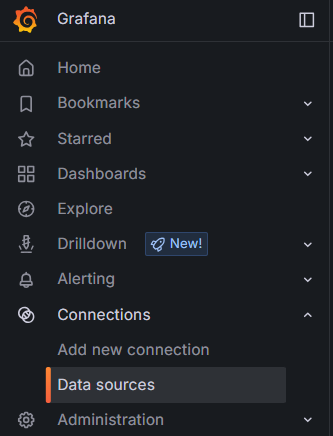
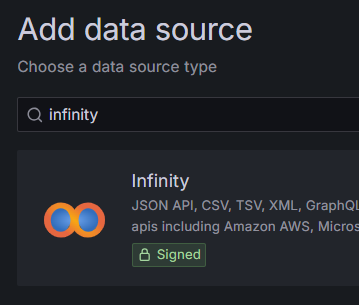
选择infinity
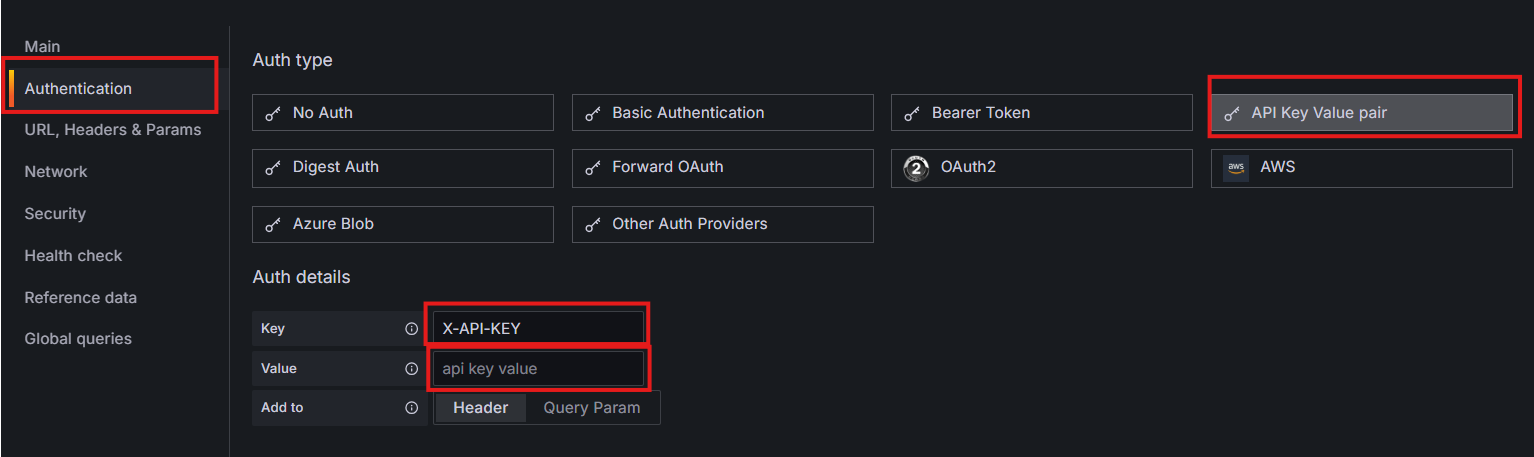
设置Authentication
类型选择: API Key Value pair
Key输入: X-API-KEY
Value输入你的API Key
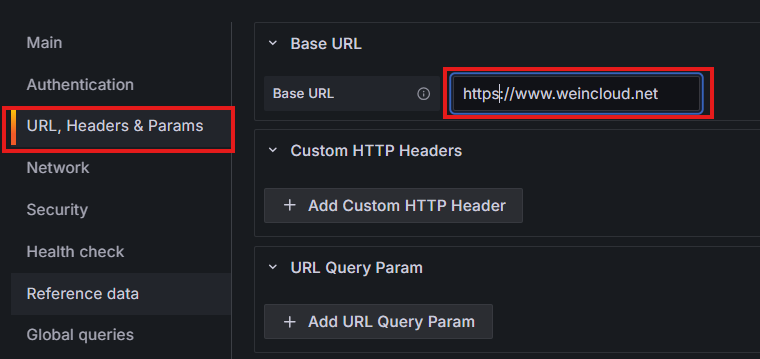
设置Base URL
请根据你的site输入对应的URL
全球服务区: https://www.weincloud.net 中国服务区: https://www.weincloud.net.cn
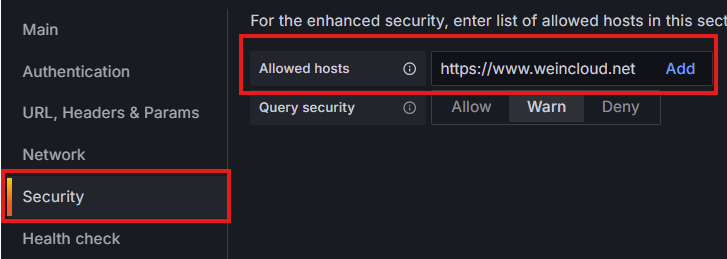
设置Security
我们必须允许hosts,请根据你的site输入对应的URL
全球服务区: https://www.weincloud.net 中国服务区: https://www.weincloud.net.cn
创建Panel(Time Series)
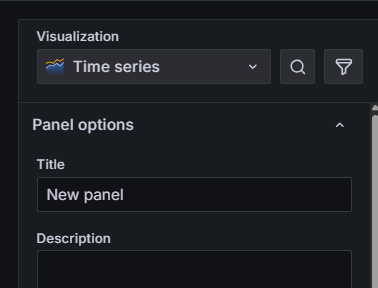
选择Visualization
Visualization选择Time series
基础设置
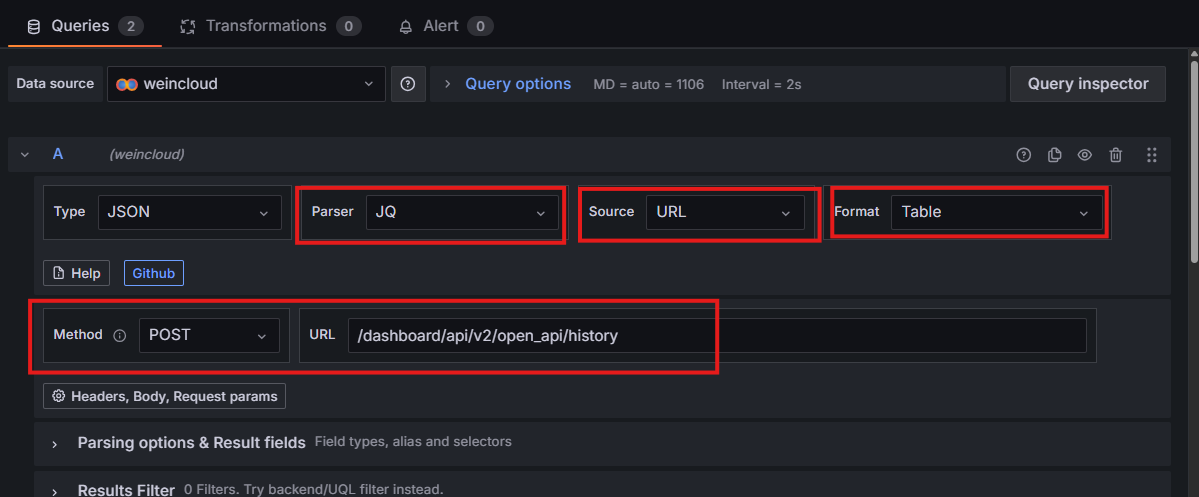
Parser选择JQ
带入history数据 /dashboard/api/v2/open_api/history
设置Body
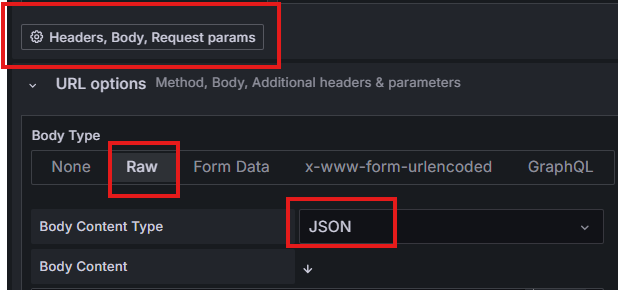
点击Headers,Body,Request params
Body Type选择Raw
Body Content Type选择JSON
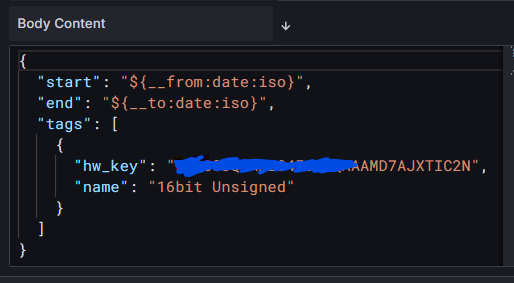
Body Content依照API文档输入对应要Query的内容
示例
{
  "start": "${__from:date:iso}",
  "end": "${__to:date:iso}",
  "tags": [
    {
      "hw_key": "imhwkey",
      "name": "16bit Unsigned"
    }
  ]
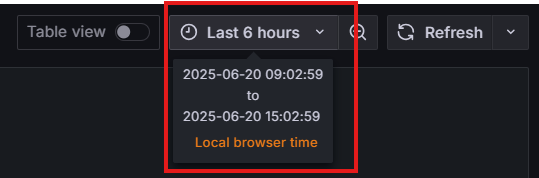
}${__from:date:iso}和${__to:date:iso} 分别对应Grafana上方的时间选择器,这样就可以通过Grafana直接操作时间
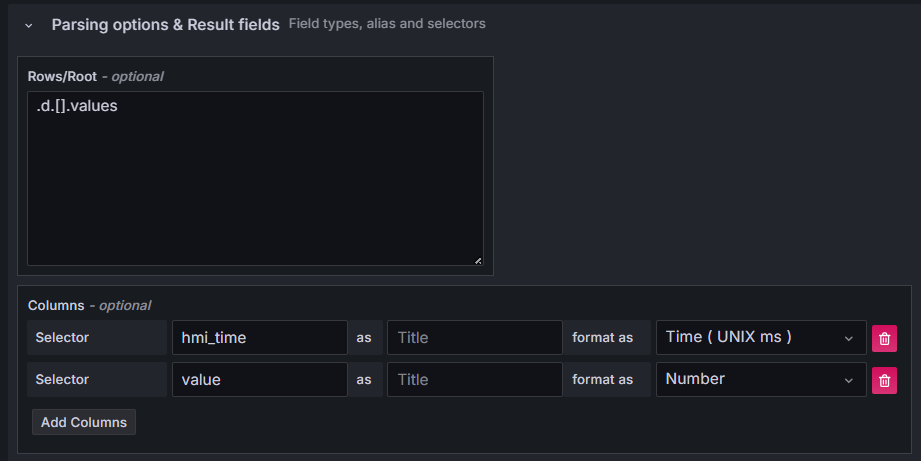
设置Result Parsing
点击Parsing options & Result fields
Rows/Root输入.d.[].values 表示获取每一条tag的values数据
Columns需要做格式转换 hmi_time转为Time(UNIX ms)value转为Number
复制多条Query
单条Query只获取1个tag
因此复制1条Query,来获取第2个tag
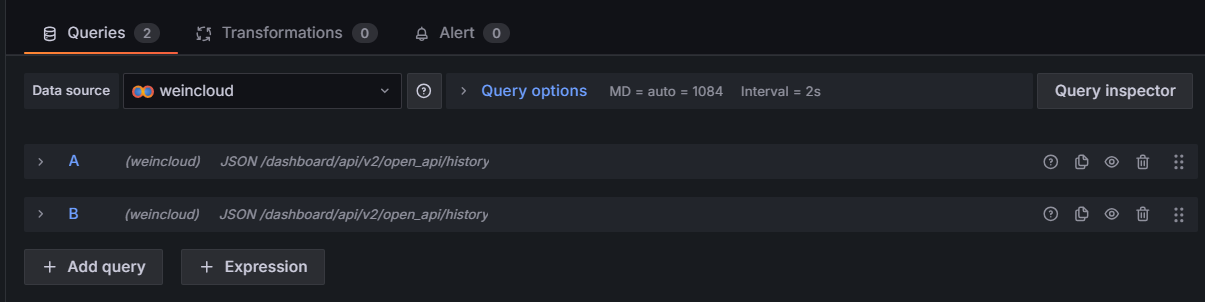
完成设置
右上方可以Save Dashboard
可以预先点击Refresh来查看结果