仪表板专案
专案管理
- 创建新专案 使用者可以在仪表板专案页面按下 [+创建新专案] 来新增专属于自己的仪表板,一个 Domain 最多可以有 1000 个专案。
- 编辑专案 进入仪表板编辑器编辑专案。使用者可以添加、修改和删除各种元件,如图表、表格和文字框。
- 重新命名专案 在专案设定中,使用者可以选择重新命名专案,以便更好地管理和识别不同的专案。
- 专案权限 Domain Admin 以及超级使用者可以在仪表板上看到 Domain 下的所有专案。Domain Admin、超级使用者以及专案拥有者可以授予其他使用者不同的权限:
- 仅可编辑专案。
- 可编辑及可发布专案。 非专案拥有者只能在仪表板看到被授权的专案。
- Widget 安全类别。
- 复制专案 使用者可以选择复制现有的专案,这样可以快速创建类似的仪表板,而不需要从头开始设置。
- 备份专案 为了防止数据丢失,使用者可以备份专案。备份文件可以存储在本地或云端,并在需要时恢复。
- 删除专案 使用者可以选择删除不再需要的专案。删除操作是不可逆的,请谨慎操作。
操作方式
选取与移动

- 箭头为预设的选取工具,点击后可以选取画布上的元件。选取后可以直接拖曳移动元件位置。
- 手掌工具可以用来拖曳整个画布,适合在画布较大时快速浏览不同区域,你可以按住
Space键来保持拖曳画布的状态,无需切换工具。
元件的快捷操作
- 复制&粘贴:选取元件后按下
Ctrl + C(Windows)或Cmd + C(Mac)来复制,然后按下Ctrl + V(Windows)或Cmd + V(Mac)来粘贴。 - 删除:选取元件后按下
Delete键来删除。 - 全部选取:按下
Ctrl + A(Windows)或Cmd + A(Mac)来选取画布上的所有元件。 - 上一步&重做:按下
Ctrl + Z(Windows)或Cmd + Z(Mac)来执行上一步操作,按下Ctrl + Y(Windows)或Cmd + Y(Mac)来重做操作。
分页管理 (Screen)
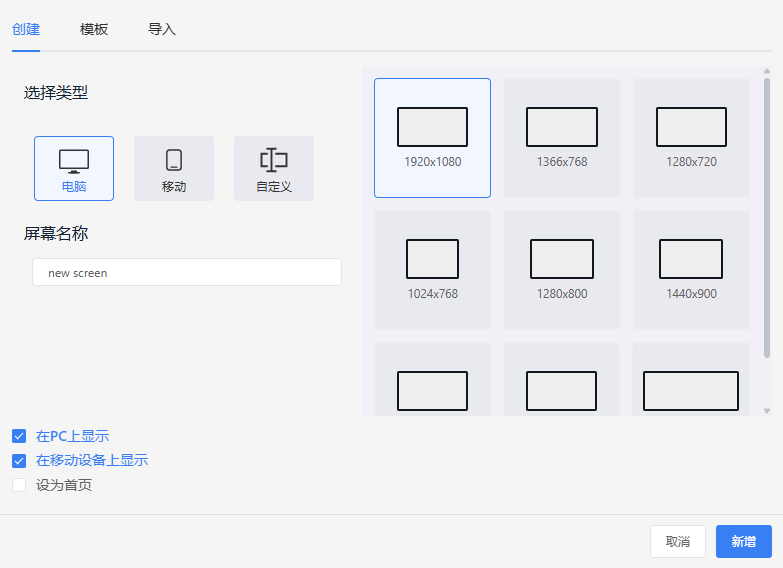
一个仪表板项目可以设计 1 ~ 50 个分页。为了适应不同的设备与显示需求,每个分页皆可独立配置属性。
分页属性设置
针对单一分页,用户可以进行以下设置:
- 画布尺寸 (Canvas Size):可自定义该分页的长度与宽度 (Width / Height),以符合特定分辨率需求。
- 设备响应式选项:
移动设备:标记此分页是否专为行动设备设计。电脑:标记此分页是否专为桌机/宽屏幕设计。 (注:此标记将用于项目启动时的自动判断逻辑)
项目启动页面 (Startup Screen)
项目层级支持依据设备类型自动分流启动页面,设置逻辑如下:
设备分流:
- 您可以分别将不同分页指定为 移动设备首页 (需激活
移动设备) 或 电脑首页 (需激活电脑)。 - 系统加载时会自动侦测浏览设备,并导向至对应的首页。
- 您可以分别将不同分页指定为 移动设备首页 (需激活
单一入口原则 (Fallback):
- 若项目中仅指定了其中一种首页(例如:只设置了移动设备首页,未设置电脑首页),则该页面将作为全域缺省入口,无论使用何种设备打开,皆会强制显示此页面。
图标:
- 在编辑器左侧的 分页列表 中,被指定为 首页 的分页将会更换为特殊图标,以便开发者快速识别目前的进入点配置。
专案标签
概述
专案标签允许使用者自订计算结果,例如加总和平均值,从而使资料的运用更具灵活性和意义。这特别适合需要处理或汇总资讯的情境,使其比原始感测器数值更实用。
新增专案标签
- 点击工具列中的 专案标签 图示。
- 进入对话框以建立、编辑及管理表达式和变数对应关系,定义使用资料来源的自订计算逻辑。
定义专案标签
在建立专案标签时,需要设定以下属性:
名称 专案标签的唯一识别名称。
算术运算式 使用变数与支援的运算符或函数来计算结果的公式。变数需先设定变数映射,将其与标签来源进行映射。
ℹ️ 请确保表达式符合表达式语法与格式 的规则。
输出资料型别 指定专案标签的 输出型别,决定结果的解释方式。支援型别包括:Int、Float、Boolean、String。
乘数 可选择套用乘数来调整结果比例,支援的选项有:x1、x10、x100、x1000、x0.1、x0.01、x0.001。适用於单位或比例换算,例如秒转毫秒。
小数位数 设定最终输出的精确度,小数位数可选择 0 到 5。范例:round(x / y, 2)且小数位数设定为 2,结果为 3.14。
这些设定使您能精细控制表达式结果在系统中的呈现和使用方式。
变数映射
表达式中仅支援型别为 Int 或 Float 的资料来源作为合法运算元。 在引用资料来源前,需于「变数映射」中定义变数,将变数名称(如 x、y、z 等)对应到特定资料来源。每个表达式最多可使用 10 个变数,允许建立复杂的多来源运算逻辑。
表达式语法与格式
表达式可使用数字变数与函数撰写自订公式,以从资料来源中运算出结果。
基本规则
- 表达式必须是数学上有效的。
- 仅允许使用变数映射中定义的数值变数,且区分大小写。
运算顺序优先级(由高至低)
- 括号 ()
- 乘法与除法 *、/
- 加法与减法 +、-
支援的运算符与函数
- 算术运算符
| 运算符 | 描述 | 范例 | 对等表达式 |
|---|---|---|---|
+ | 加法 | x + y | 将两数相加 |
- | 减法 | x - y | x 减去 y |
* | 乘法 | x * y | 将 x 与 y 相乘 |
/ | 除法 | x / y | 将 x 除以 y |
() | 分组运算 | (x + y) * 2 | 确保运算顺序 |
> | 大于 | x > y | 如果 x 大于 y,则为 True |
>= | 大于或等于 | x >= y | 如果 x 大于或等于 y,则为 True |
< | 小于 | x < y | 如果 x 小于 y,则为 True |
<= | 小于或等于 | x <= y | 如果 x 小于或等于 y,则为 True |
== | 等于 | x == y | 如果 x 等于 y,则为 True |
!= | 不等于 | x != y | 如果 x 不等于 y,则为 True |
- 支援函数
| 函数 | 描述 | 范例 |
|---|---|---|
sum(...) | 传回总和 | sum(x, y, z) |
mean(...) | 传回平均值 | mean(x, y, z) |
min(...) | 传回最小值 | min(x, y, z) |
max(...) | 传回最大值 | max(x, y, z) |
round(x, n) | 将数值 x 四舍五入至 n 位小数 | round(x / y, 2) → 1.23 |
randomInt | 传回指定范围内的随机整数 | randomInt(1, 10) → 7 |
randomFloat | 传回指定范围内的随机浮点数 | randomFloat(0, 1) → 0.57 |
randomString | 从列表中随机选取一个字符串 | randomString(['a', 'b', 'c']) → 'b' |
表达式范例
x + y * 2
(x + y + z) / 3
round(sum(x, y, z) / 3, 2)
max(a, b) - min(c, d)
表达式验证
当点击「新增」以建立表达式或「套用」以修改表达式时,系统会进行解析与验证。检查内容包括:
未对应变数 每个变数都必须对应到有效的资料来源。若变数已定义但未指派,验证将会失败。
未定义或未知变数 所有在表达式中使用的变数(如 x、y、z)都必须已在变数映射中定义。
不支援的函数 仅支援以下函数:sum、mean、max、min、round、randomInt、randomFloat、randomString。使用任何其他函数将会触发错误。
其他错误 例如:括号不匹配
在进行表达式验证时,系统会检查以上内容,并提示用户修正错误。这样可以确保表达式的正确性和运算结果的可靠性。
Index
显示该分页中的所有元件。因元件可以重迭显示,元件的索引数小,代表该元件位在底层;反之依然。另外可直接用拖曳的方式调整元件索引数的顺序。
图案
提供基本矩形、椭圆、图片与文字与其属性设定。
取代人机
透过[取代人机]功能可以快速的替换仪表板内的标签,要替代的标签其名称及群组需要与原标签相同。
格线、参考线
可以在仪表板编辑器右下角图示选择是否显示格线及参考线,方便使用者设计专案。
项目设置
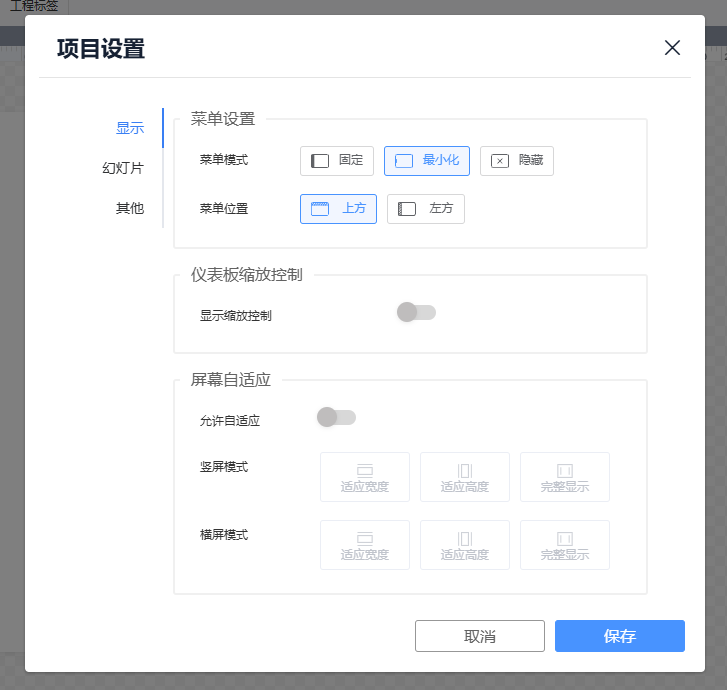
显示设置
定义仪表板在不同设备及使用情境下的视觉呈现与用户交互方式。
- 菜单位置设置:
- 说明: 决定仪表板主要导航菜单(如分页/幻灯片切换、设置、操作按钮)在屏幕上的显示位置(例如:顶部、左侧边栏、底部)。
- 效益: 优化不同屏幕尺寸下的操作便利性,例如在小型设备上可能偏好顶部或底部,以保留更多内容空间。
- 缩放控制设置:
- 说明: 打开或关闭在仪表板接口中显示缩放按钮(放大、缩小)的选项,并可设置缺省的缩放级别。
- 效益: 让用户能根据自己的观看习惯和屏幕分辨率调整内容大小,特别适用于细节丰富的图表。
- 自动缩放屏幕设置:
- 说明: 设置仪表板内容是否根据浏览器的窗口大小自动调整比例和布局。
- 效益: 响应式设计 的关键。确保仪表板在各种设备(桌机、平板、大屏幕显示器)上都能保持最佳的视觉效果,避免内容被裁切或过度留白。
幻灯片设置
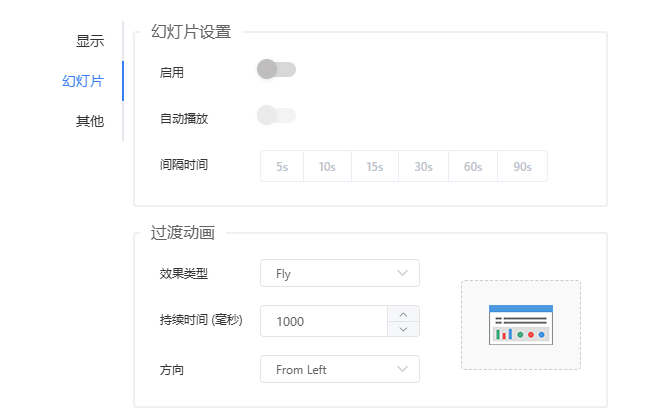
用于管理仪表板页面之间的自动切换行为及过场效果。
- 自动播放设置:
- 启用/禁用: 是否在没有用户介入的情况下自动进行页面切换。
- 自动播放: 开启时预设自动播放;关闭时可在仪表板手动启用自动播放。
- 间隔时间: 设置每个页面停留的秒数,精确控制轮播节奏。
- 过渡动画设置:
- 动画类型: 选择页面切换时使用的视觉效果。
- 持续时间: 设置过渡动画完成所需的时间长度(毫秒)。
- 方向: 适用于某些动画类型,设置切换效果的移动方向(例如:从左到右、从上到下)。
其他选项
设置仪表板是否允许被内嵌。

预览
用户可以在设计阶段使用预览功能,测试仪表板项目的运行。
发布
- 自订网址 自订网址以方便记忆和访问。