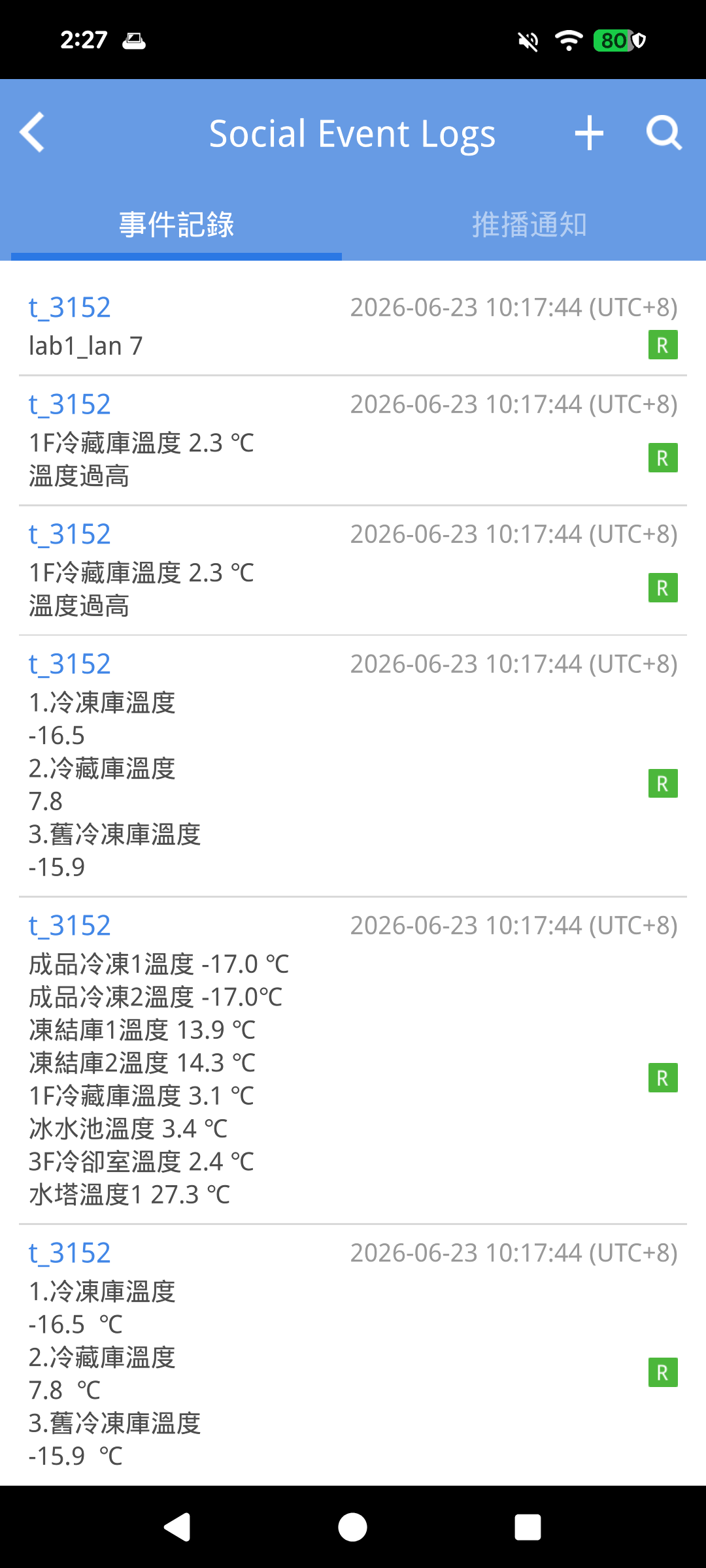
透過社群帳號登入 EasyAccess 2.0 App 接收推播通知
在行動裝置上以社群帳號登入 EasyAccess 2.0 App 後,無需登入 Domain 帳號,即可直接訂閱並接收不同 Domain 下人機的推播通知。
要求:
- 已啟用 EasyAccess 2.0 的人機
- 在 EasyBuilder Pro 中已啟用推播通知(事件登錄中勾選 “推播通知 (EasyAccess 2.0)”)
進入位置
以社群帳號登入 EasyAccess 2.0 App 後,可從以下兩個位置進入「社群事件紀錄」:
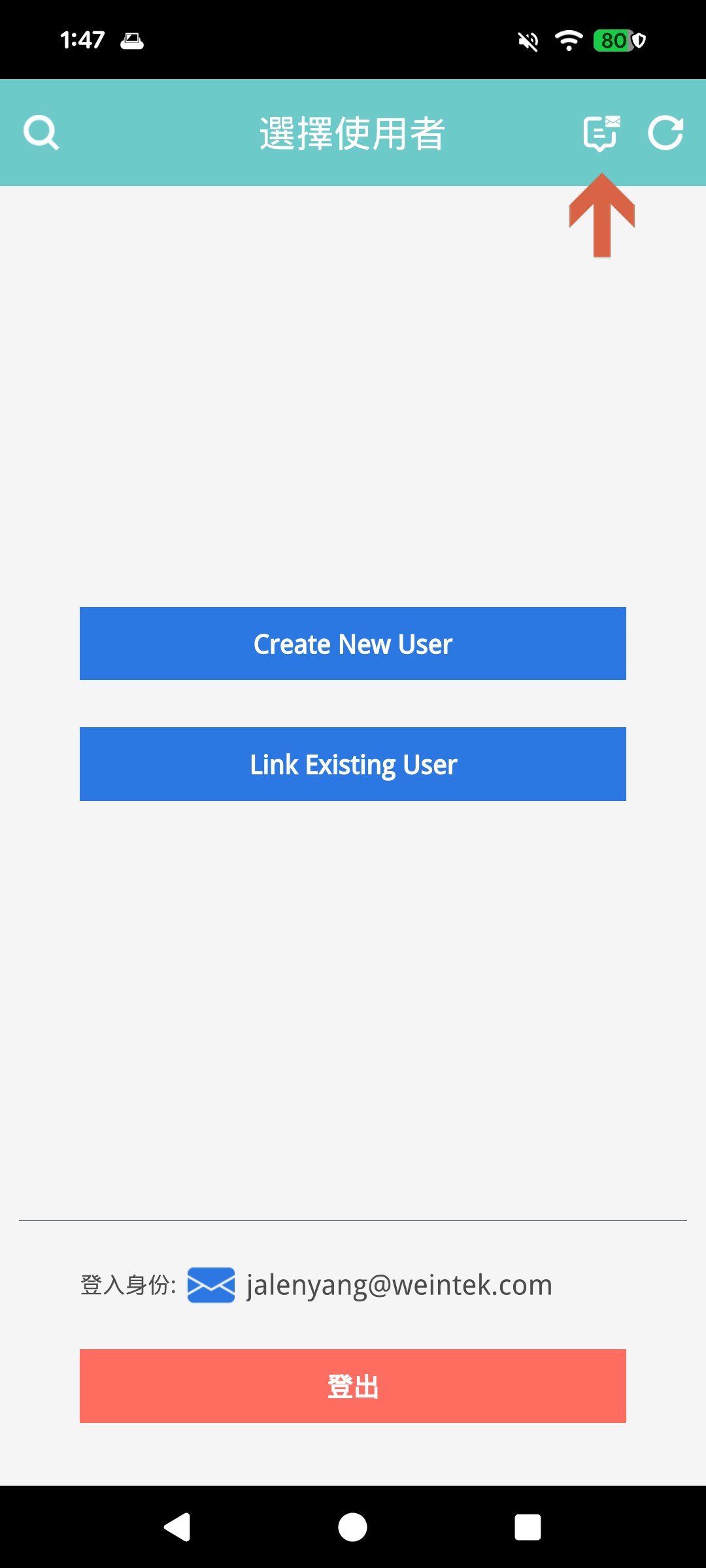
在「選擇使用者」頁面,點選右上角的社群事件紀錄圖示。
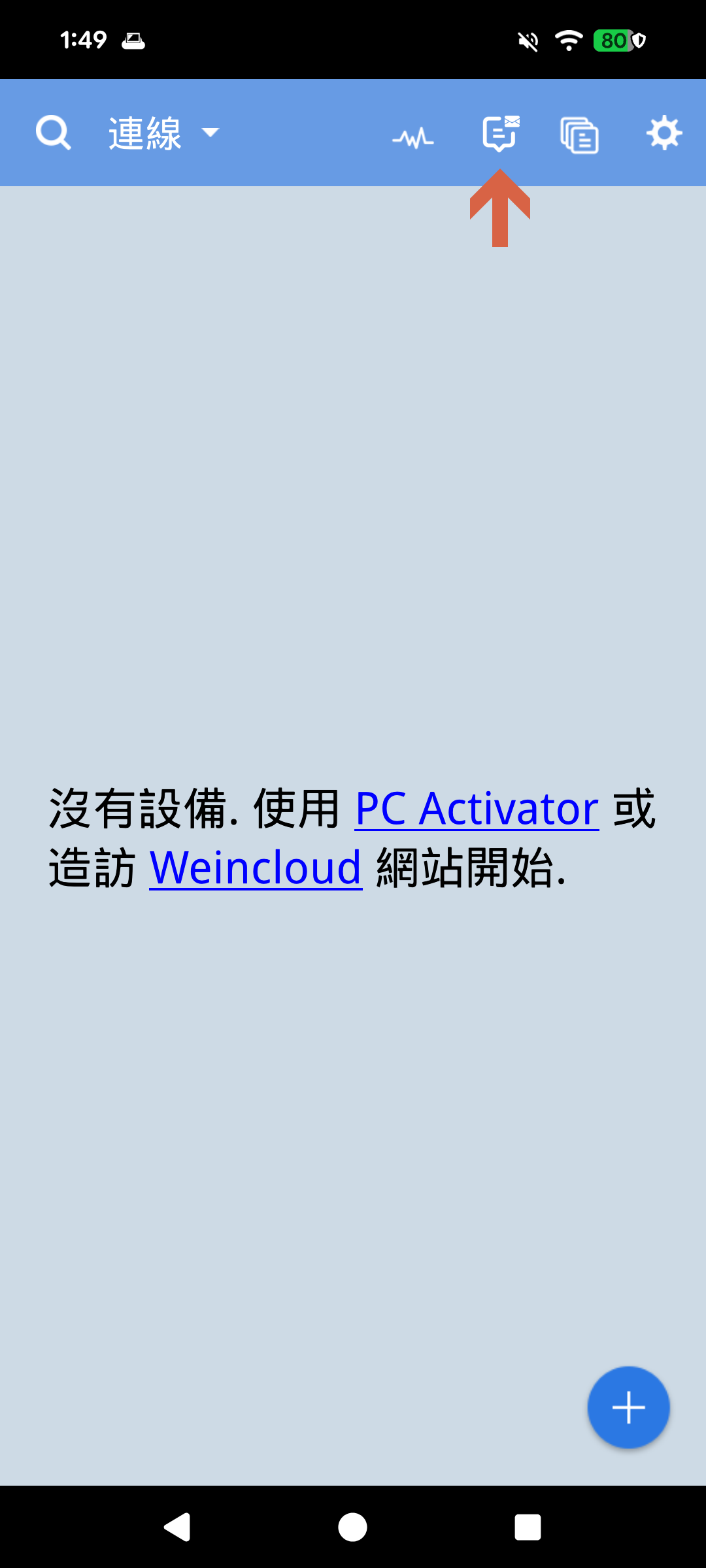
在人機主要頁面,同樣可點選右上角的社群事件紀錄圖示。
新增 HMI
尚未新增任何人機時,畫面會顯示提示文字,點選提示文字即可新增人機;也可以點選右上角的 + 圖示。
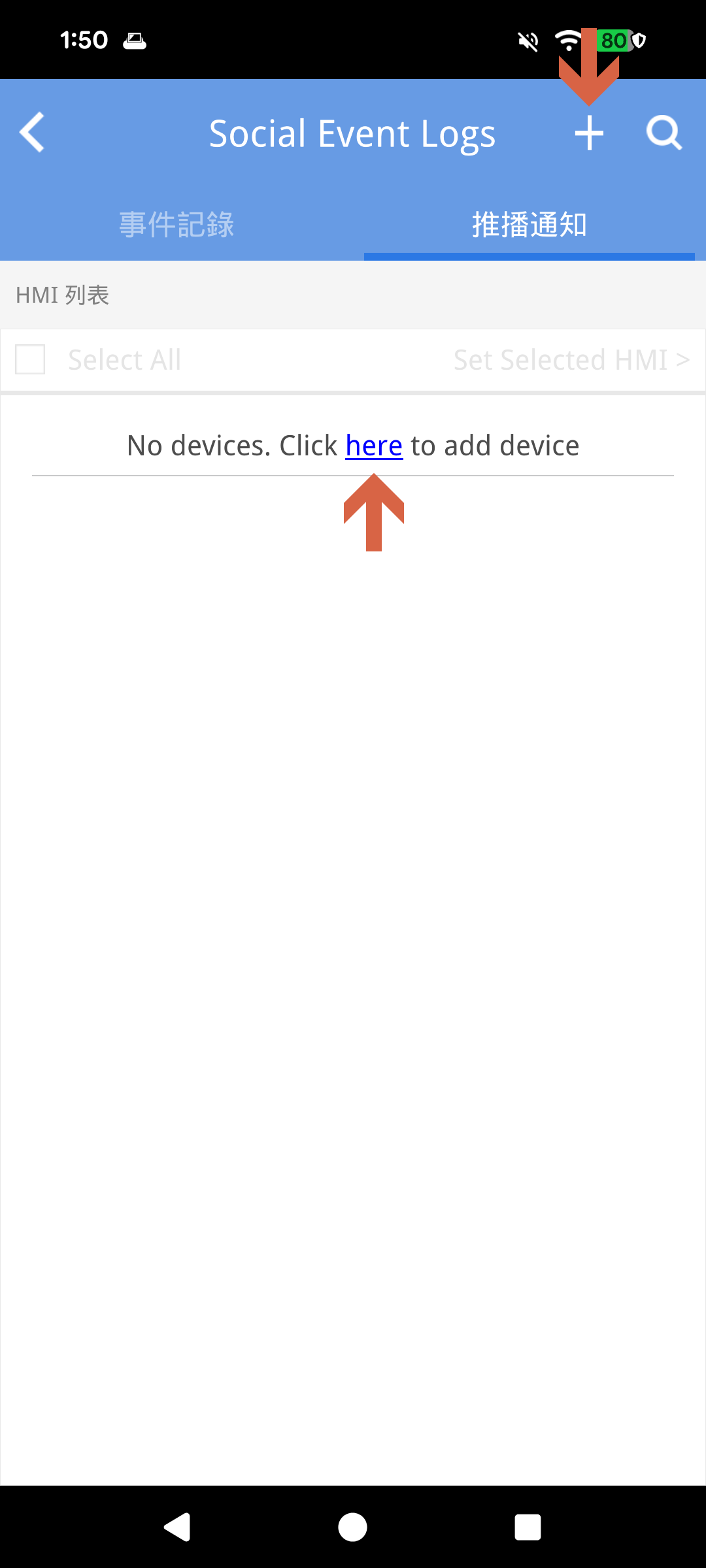
掃描人機上的 QR 碼。QR 碼的產生方式請參考 以社群平台接收推播訊息。
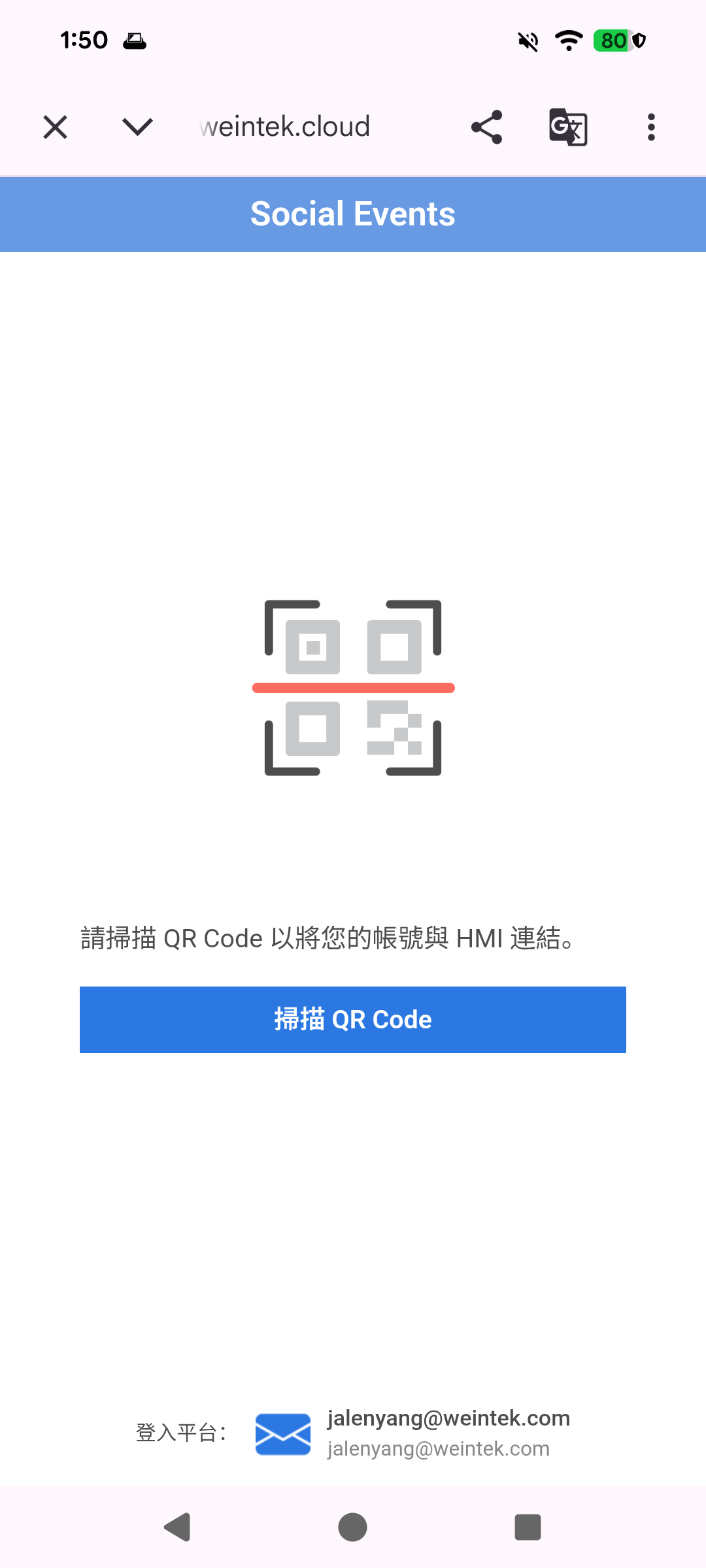
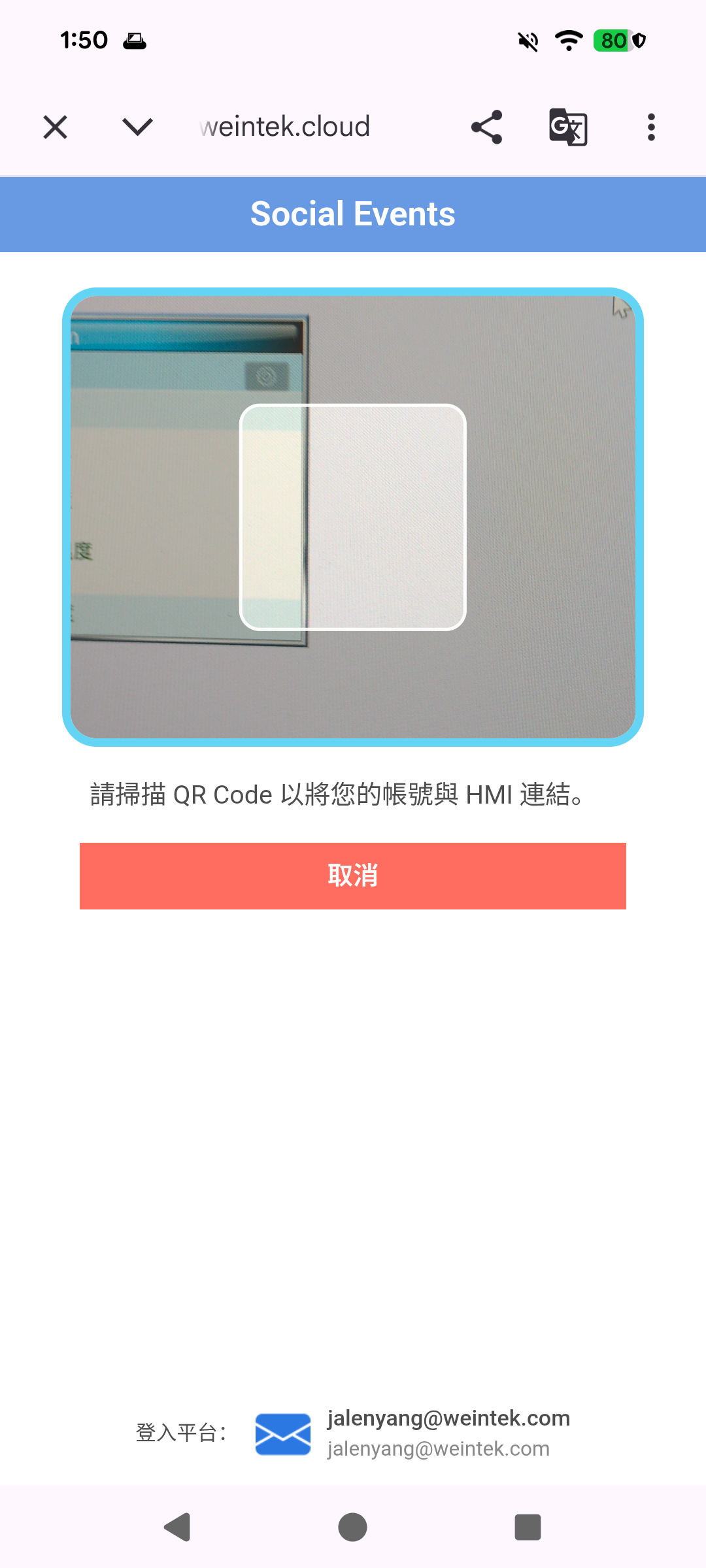
掃描成功後,確認人機資訊無誤,點選 訂閱 即可成功新增人機。
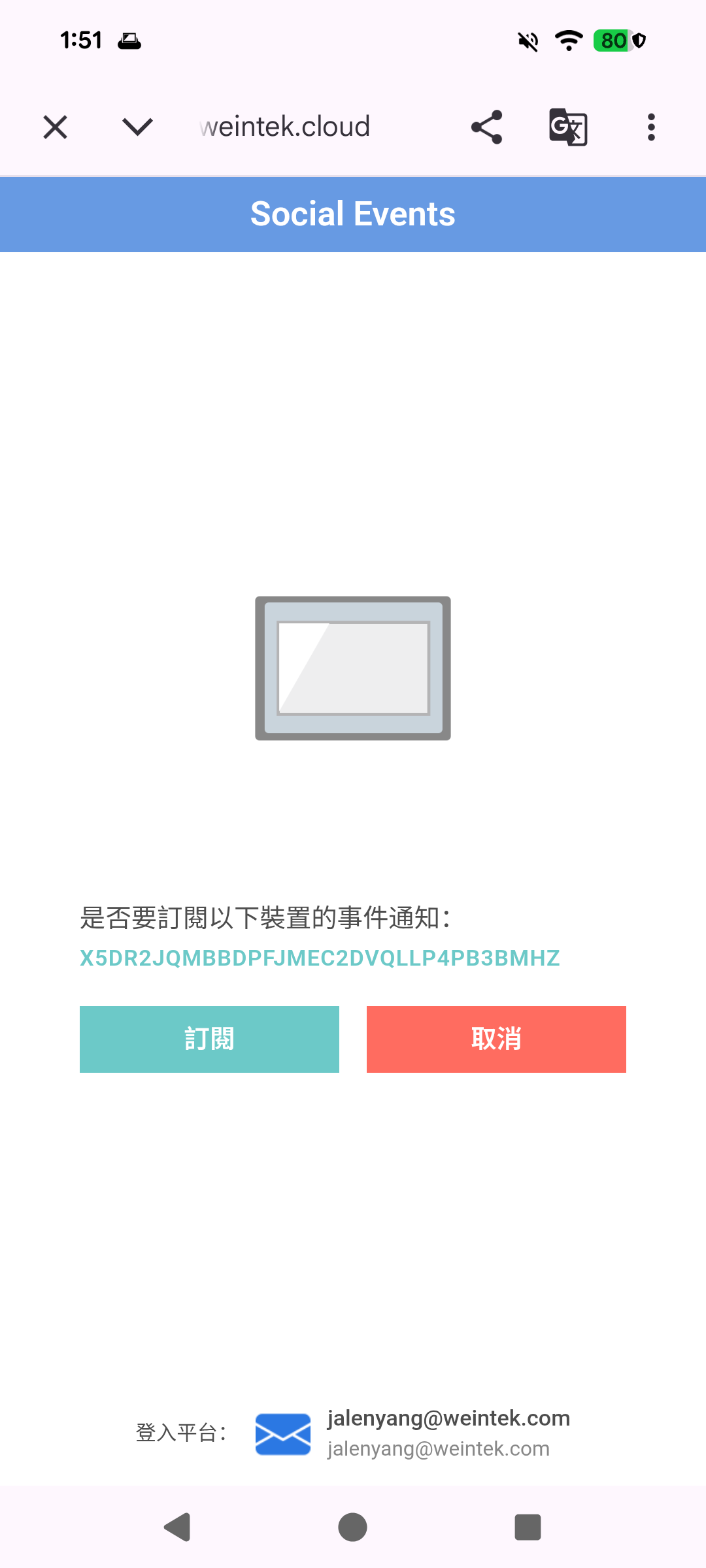
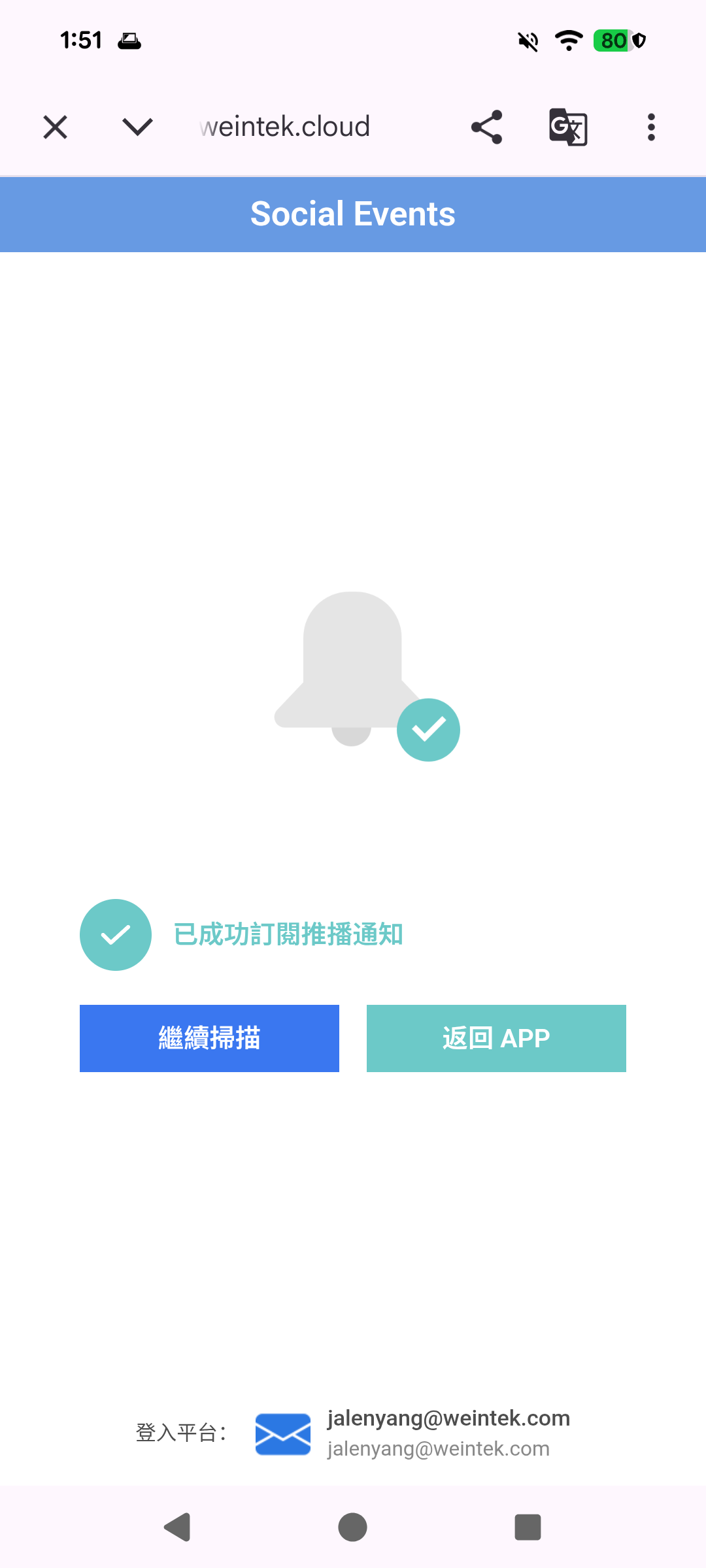
回到 HMI 列表,即可看到剛新增的人機。
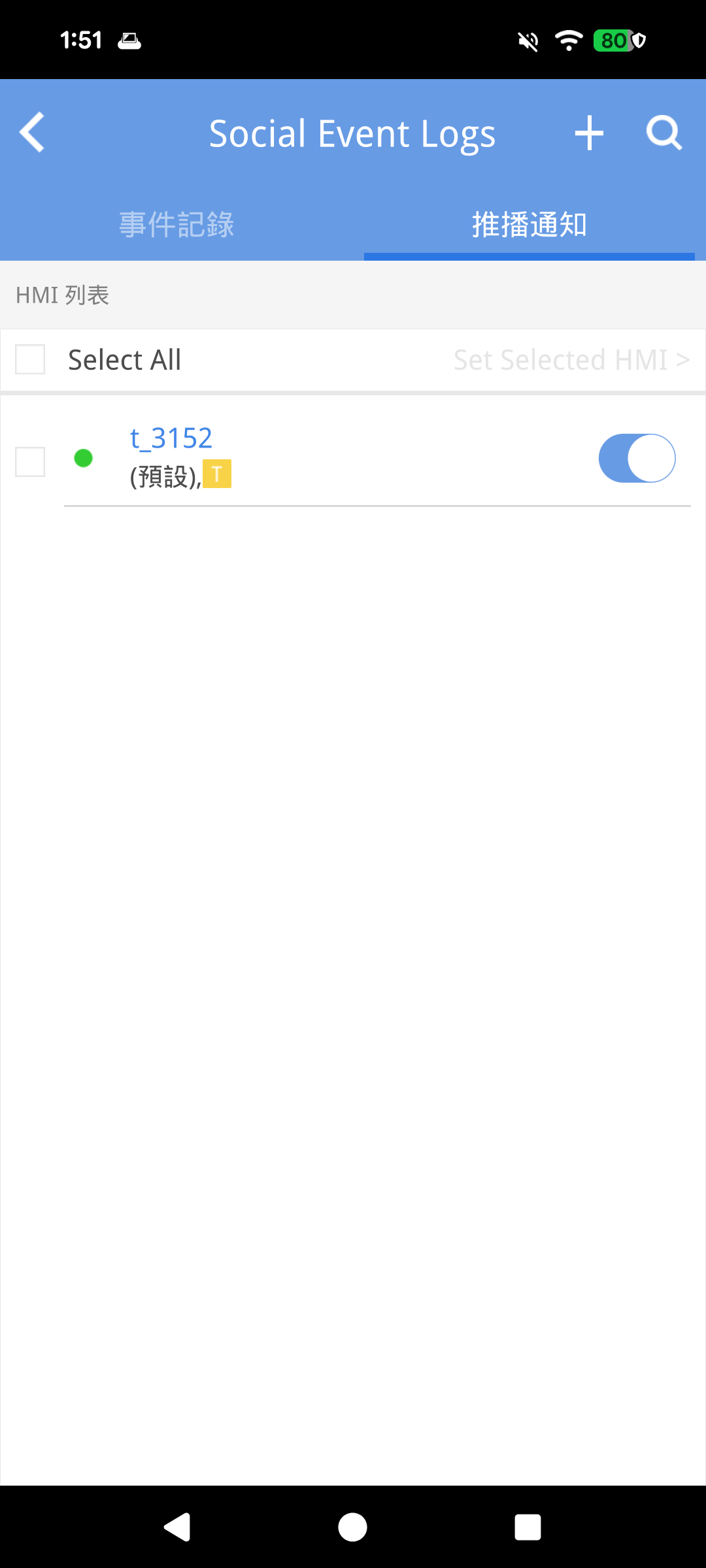
設定單台 HMI 推播
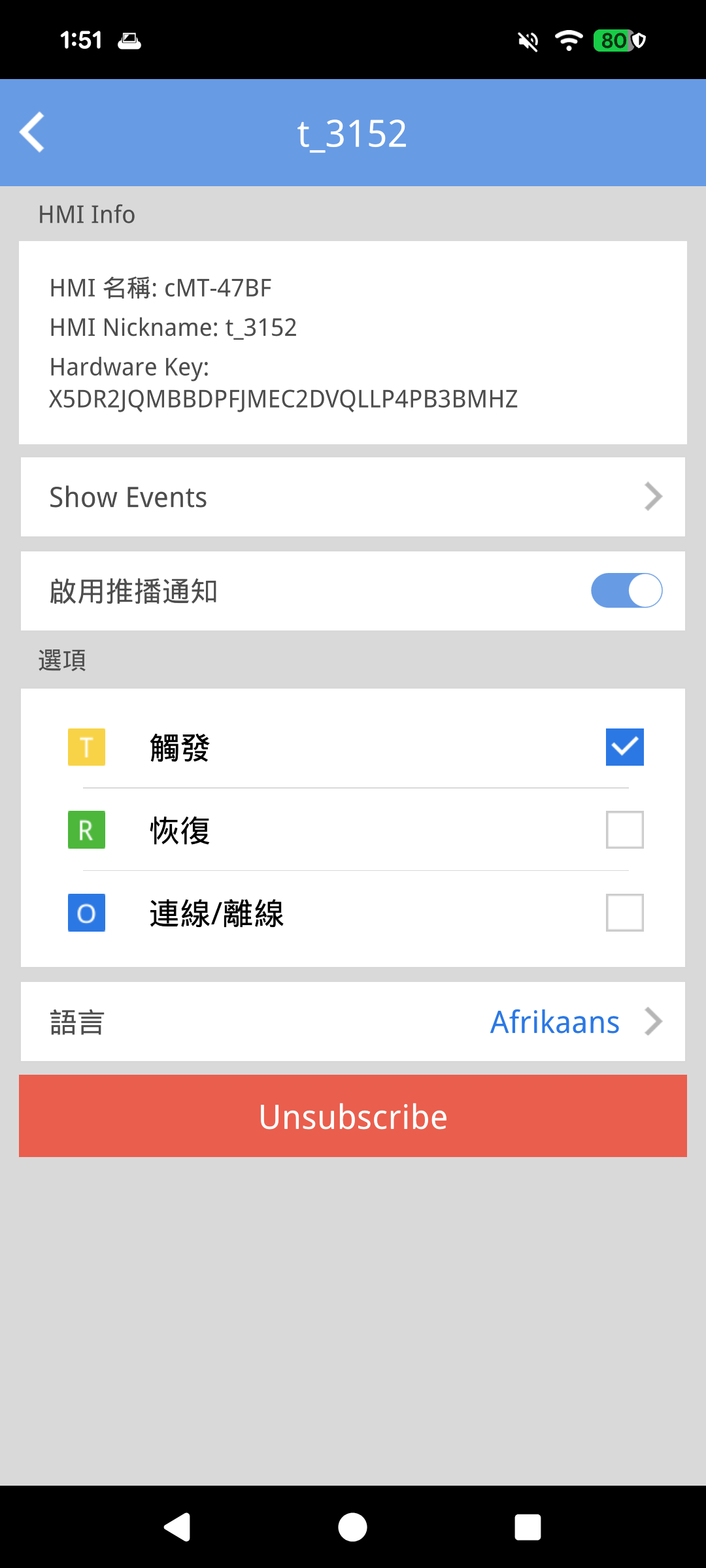
點選列表中的人機,會顯示該台人機的資訊。在此頁面可以:
- 檢視該台人機的事件紀錄(Show Events)
- 啟用或停用推播通知
- 設定接收的訊息種類(觸發、恢復、連線/離線)與語言
- 解除訂閱該台人機(Unsubscribe)
設定多台 HMI 推播
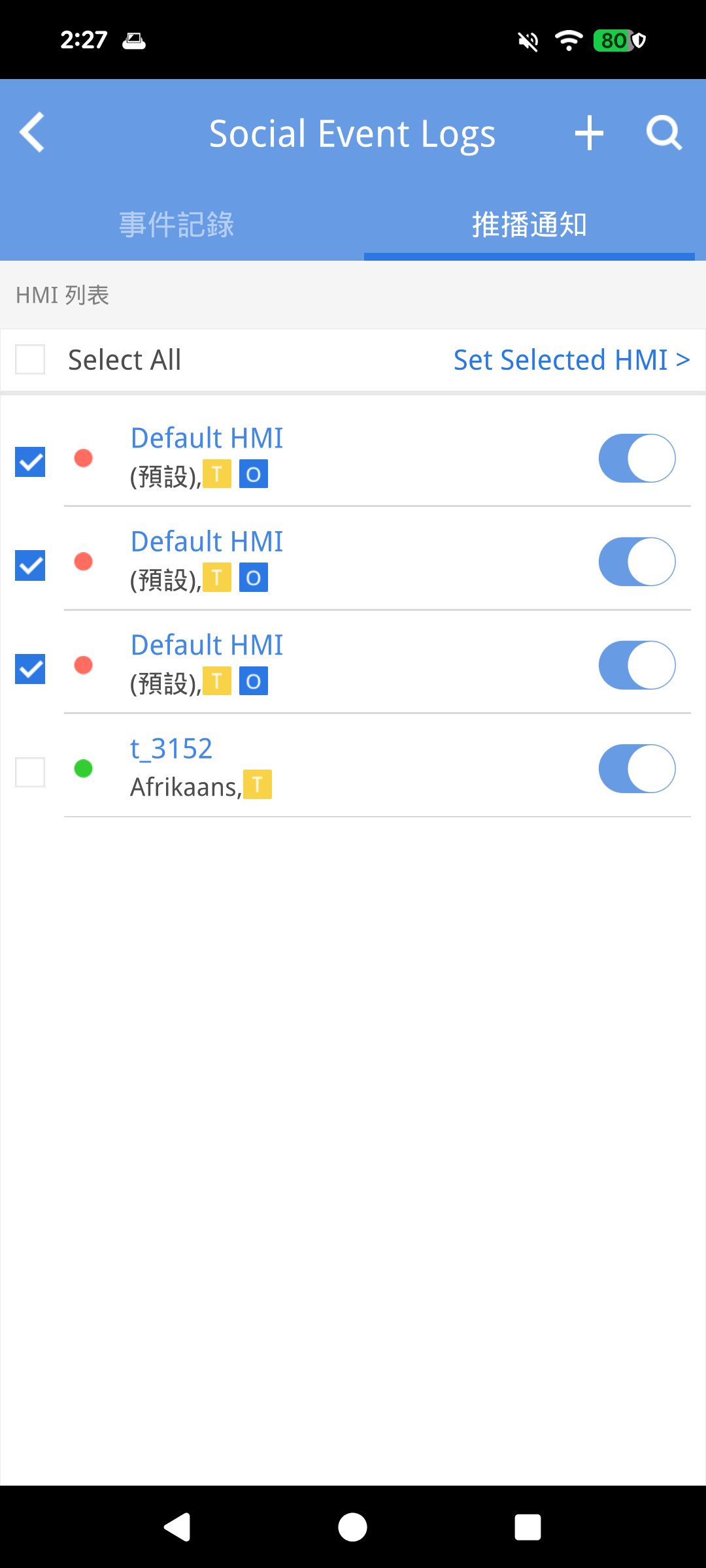
每台人機前方都有勾選方塊,可勾選多台人機,或點選 Select All 全選。
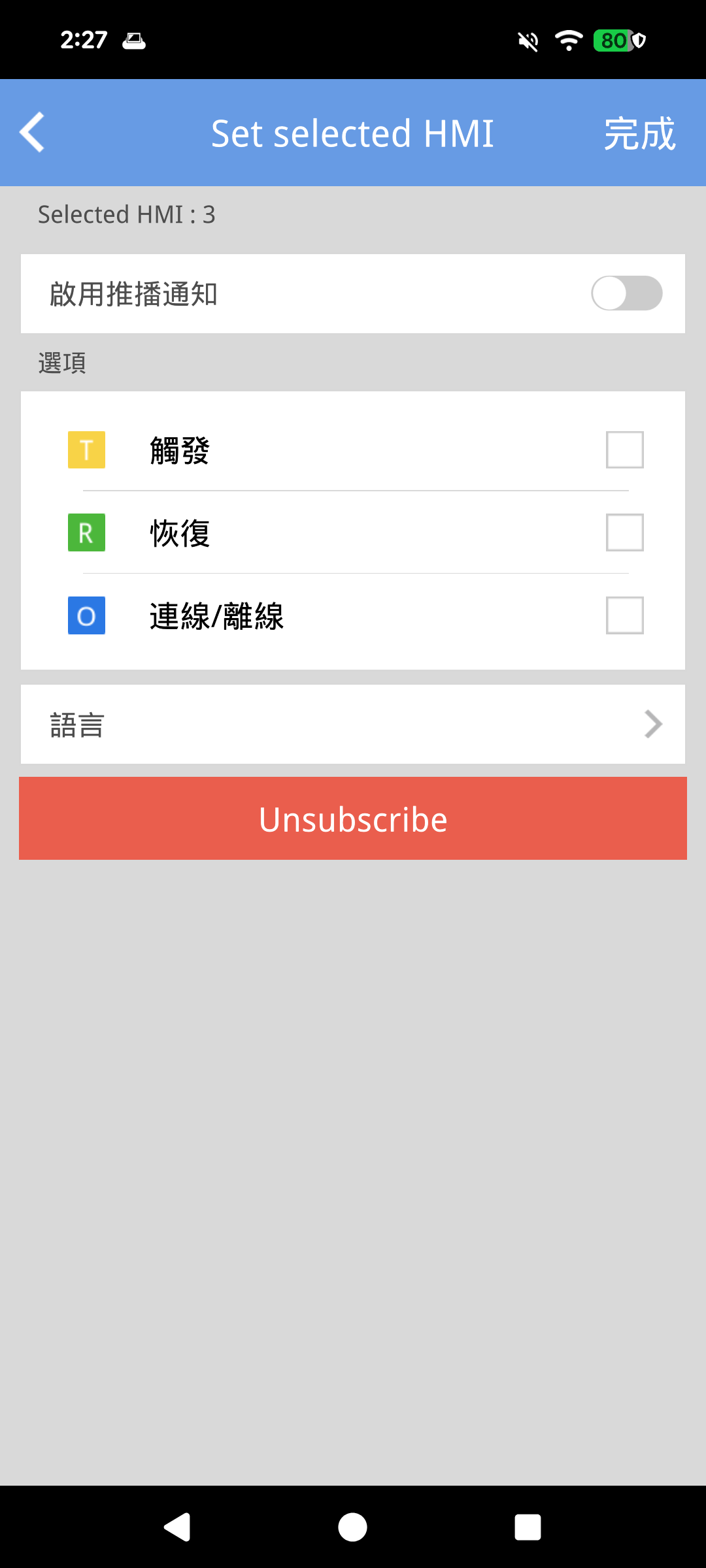
選取後,點選右上角的 Set Selected HMI,即可一次設定多台人機的「啟用推播通知」、「訊息選項」、「語言」,或一次解除多台訂閱。
事件紀錄
切換至 事件紀錄 頁籤,會列出所有已訂閱人機的事件。若只想查看單台人機的事件,請點進該台人機後使用 Show Events 檢視。