地图元件 (Map)
功能说明
- 用途:在地图上显示最多 5 个地址标签代表不同人机的位置。
- 功能:每个分页可以新增最多 10 个地图元件。
警报状态显示
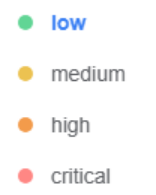
地图元件支援与警报系统连动,能透过颜色变化即时反映人机的健康状态。若 HMI 指定的警报类别中有警报被触发,地图上的视觉元素将依据以下逻辑变色:
- 显示位置:
- 地图标记 (Map Marker):原有的状态灯号(如上线/离线)将转为显示警报颜色。
- 资讯视窗标签 (Map Popup Tag):点击标记后弹出的资讯视窗,其内部的 Tag 也会根据是否包含警报而变换颜色。
- 颜色优先级: 若同时存在多个不同等级的警报,系统将依照下列严重程度(由低至高)优先显示对应颜色:
- Low (低)
- Medium (中)
- High (高)
- Critical (严重)
设定人机位置
要让地图正常运作,需先设定人机的经纬度资讯。设定方式分为「静态设定」与「动态同步」。
基本设定步骤:
- 前往 Directory 页面。
- 选择目标人机。
- 在右侧的 资讯/仪表板 (Info/Dashboard) 区块中手动输入位置资讯。
动态位置同步 (从 HMI 自动更新): 若人机位置会移动(例如车载设备),可设定自动同步:
- 前往 Directory > 仪表板。
- 开启 [从 HMI 自动同步] 选项。
- 在 [资料来源] 中加入以下两个标签名称:
coordinate/latitude(纬度)coordinate/longitude(经度)
- 设定完成后,请在 EasyBuilder Pro 中执行重新同步。
注意:资料来源的标签名称区分大小写,请务必完全依照上述英文拼写("coordinate/latitude" 和 "coordinate/longitude"),否则将无法读取数据。
样式设定
- 资料来源 选择显示数值的资料来源。仪表板发布前需要设定资料来源,否则无法成功发布。
- 基础 设定元件的背景颜色、标题、标题的文字以及分隔线样式。
- 一般设定 设定风格样式、缩放比例以及地图中心坐标。
- 外观 是否启用紧凑模式与元件位置以及长宽等设定。
- 使用者限制 可选择该元件的安全类别以及没有取得权限时的行为。