错误码问题排除
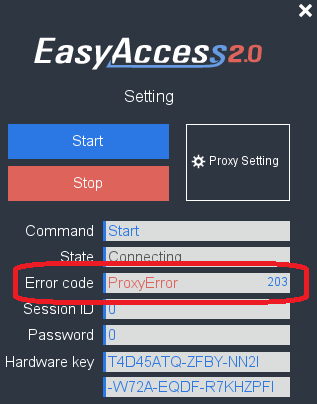
在 EasyAccess 2.0 Setting 或使用系统暂存器 LW-10829(16bit) 能检视错误码。
错误码
1 (Not activated)
请检查您的触摸屏是否已经开通,欲开通触摸屏,请见本手册关于 开通触摸屏 的说明。
2 (Log-in timeout)
您的触摸屏无法与 EasyAccess 2.0 服务器连结。
请检查您的网路设定 (例如防火墙等),并检查与 服务器列表 的连线状态。
如果您的网路环境有较为严谨的规则限制,请将上述服务器加入您网路防火墙的白名单。
3 (Certificate expired)
请检查触摸屏系统设定中的Time/Date (时间/日期) 设定是否正确。
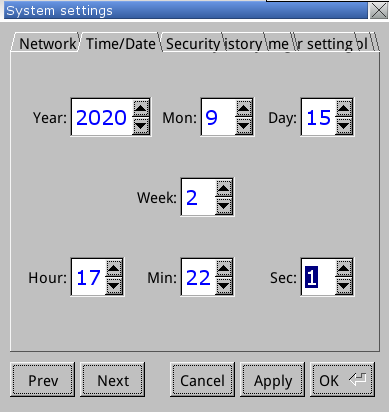
如果问题持续发生,可能您的网路环境有较为严谨的规则限制,请将 服务器列表 加入您网路防火墙的白名单
4 (HMI client not ready)
Open and close client too frequently.
5 (HMI client will update)
触摸屏上的 EasyAccess 2.0 程式会自动更新版本来确保相容性,请您等待一下直到更新结束。
更新结束后触摸屏会自动重连回 EasyAcess 2.0 服务器。
6 (HMI client does not exist)
触摸屏上的 EasyAccess 2.0 程式不存在,请更新 OS 来修复此问题。
7 (Download HMI client failed)
触摸屏上的 EasyAccess 2.0 程式会自动更新版本来确保相容性,由于上次自动更新失败,触摸屏会在十分钟后再次尝试更新。
您也可以 Stop 停止 EasyAccess 2.0 后再 Start 重新启动 EasyAccess 2.0 来强制触发更新。
如果您持续看到一样的错误码,麻烦确认与 EasyAccess 2.0 account 服务器 的连线。
全球服务器
- account.ihmi.net (54.171.161.211:443)
中国服务器
- www.easyaccess.cn (47.98.131.242:443)
当网路状态正常后,请您 Stop 停止 EasyAccess 2.0 后再 Start 重新启动 EasyAccess 2.0 。
8 (Download Hwkey failed)
您的触摸屏无法连线到 EasyAccess 2.0 account 服务器 (例如防火墙等)。
如果您的网路环境有较为严谨的规则限制,请将 EasyAccess 2.0 account 服务器 加入您网路防火墙的白名单。
全球服务器
- account.ihmi.net (54.171.161.211:443)
中国服务器
- www.easyaccess.cn (47.98.131.242:443)
当网路状态正常后,请您 Stop 停止 EasyAccess 2.0 后再 Start 重新启动 EasyAccess 2.0。
9 (Parse Hwkey failed)
无法产生触摸屏的 Hardware key,请您 Stop 停止 EasyAccess 2.0 后再 Start 重新启动 EasyAccess 2.0。
如果还是看到相同的错误码,请联系我们的客服协助处理。
10 (Write Hwkey failed)
无法产生触摸屏的 Hardware key,请您 Stop 停止 EasyAccess 2.0 后再 Start 重新启动 EasyAccess 2.0。
如果还是看到相同的错误码,请联系我们的客服协助处理。
11 (Invalid Hwkey)
12 (Download Certificate failed)
请检查触摸屏系统设定中的Time/Date (时间/日期) 设定是否正确。
使用 EasyBuilder Pro 6.08.01.442 Build 2023.03.08、6.08.02.275 Build 2023.03.24 或任何具有更新版本日期的 HMI 项目进行更新,这将同时升级 EasyAccess 2.0 客户端。
对于非 cMT/cMT-X 型号,请在更新时记得勾选“EasyAccess 2.0”复选框。
如果问题持续发生,可能您的网路环境有较为严谨的规则限制,请将 服务器列表 加入您网路防火墙的白名单。
100 (Register HMI error)
触摸屏无法产生 session id / password,请您 Stop 停止 EasyAccess 2.0 后再 Start 重新启动 EasyAccess 2.0。
如果还是看到相同的错误码,请联系我们的客服协助处理。
201 (Network gateway error)
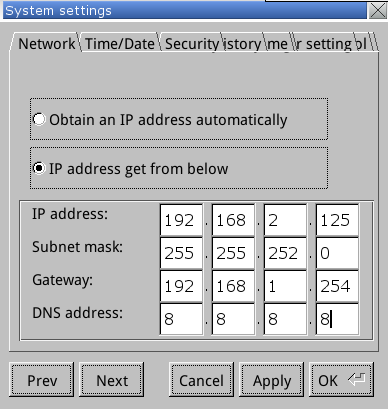
请检查网路设定中闸道设定是否有误。
闸道可能被错误设定 (Ex: 0.0.0.0),请确认您的闸道连线是否正常。
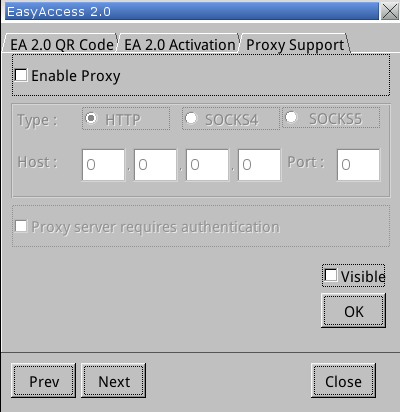
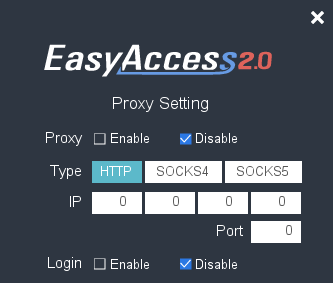
请检查您的Proxy设定,若您未使用代理服务器,请将Proxy设定保持在 “Disable” 的状态。若是Proxy设定 “Enable” ,请确认您设定的代理服务器连线状态。
202 (Network DNS error)
请检查您的网路设定中DNS设定是否有误。
您可以尝试设定公共的DNS来确认是否能正常运作。
- 全球服务器
- 8.8.8.8
- 中国服务器
- 223.5.5.5
- 全球服务器
203 (Proxy error)
请检查您的Proxy设定。
若您未使用代理服务器,请将Proxy设定保持在 “Disable” 的状态。若是Proxy设定 “Enable” ,请确认您设定的代理服务器连线状态。
204 (Ping AuthServer fail)
您的触摸屏无法连线到 EasyAccess 2.0 authentication 服务器,请检查您的网路设定 (例如防火墙等)。
如果您的网路环境有较为严谨的规则限制,请将 EasyAccess 2.0 authentication 服务器加入您网路防火墙的白名单。
- 全球服务器
- auth.ihmi.net (54.238.174.31:443)
- 中国服务器
- auth.easyaccess.cn (47.99.111.36:443)
当网路状态正常后,请您 Stop 停止 EasyAccess 2.0 后再 Start 重新启动 EasyAccess 2.0。
205 (SSL Certificate error)
请检查触摸屏系统设定中的Time/Date (时间/日期) 设定是否正确。
如果问题持续发生,可能您的网路环境有较为严谨的规则限制,请将 服务器列表 加入您网路防火墙的白名单
206 (Ping account server fail)
您的触摸屏无法连线到 EasyAccess 2.0 account 服务器,请检查您的网路设定 (例如防火墙等)。
如果您的网路环境有较为严谨的规则限制,请将 EasyAccess 2.0 account 服务器加入您网路防火墙的白名单。
- 全球服务器
- account.ihmi.net (54.171.161.211:443)
- 中国服务器
- www.easyaccess.cn (47.98.131.242:443)
当网路状态正常后,请您 Stop 停止 EasyAccess 2.0 后再 Start 重新启动 EasyAccess 2.0。
207 (SSL connect timeout)
请检查触摸屏系统设定中的Time/Date (时间/日期) 设定是否正确。
使用 EasyBuilder Pro 6.08.01.442 Build 2023.03.08、6.08.02.275 Build 2023.03.24 或任何具有更新版本日期的 HMI 项目进行更新,这将同时升级 EasyAccess 2.0 客户端。
对于非 cMT/cMT-X 型号,请在更新时记得勾选“EasyAccess 2.0”复选框。
208 (SSL connect failed)
请检查触摸屏系统设定中的Time/Date (时间/日期) 设定是否正确。
使用 EasyBuilder Pro 6.08.01.442 Build 2023.03.08、6.08.02.275 Build 2023.03.24 或任何具有更新版本日期的 HMI 项目进行更新,这将同时升级 EasyAccess 2.0 客户端。
对于非 cMT/cMT-X 型号,请在更新时记得勾选“EasyAccess 2.0”复选框。
如果问题持续发生,可能您的网路环境有较为严谨的规则限制,请将 服务器列表 加入您网路防火墙的白名单。
其他帮助提示
不正确的 Hardware Key
请在 project 或是系统设定的 EasyAccess 2.0 设定页面 Start EasyAccess 2.0 来显示正确的 Hardware key。
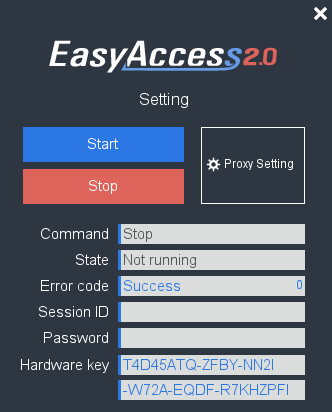
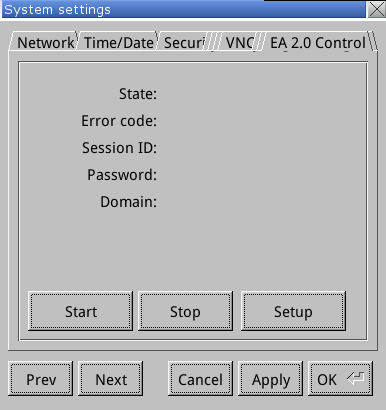
当 Hardware Key 被正确生成后,您会看到新的错误码 error code : 1 (Not activated)
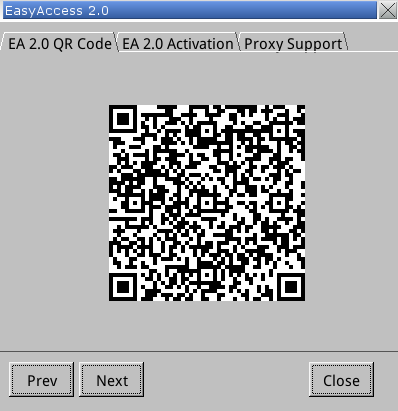
请透过系统设定的 EasyAccess 2.0 设定页面,点击 Setup ,扫描二维码来透过开通卡开通触摸屏。
启动 EasyAccess 2.0
当触摸屏开通后,请透过 project 或是系统设定的 EasyAccess 2.0 设定页面 Start EasyAccess 2.0,来让人机连上 EasyAccess 2.0 服务器。
驱动程序安装问题
检查"网络连线"中的适配器
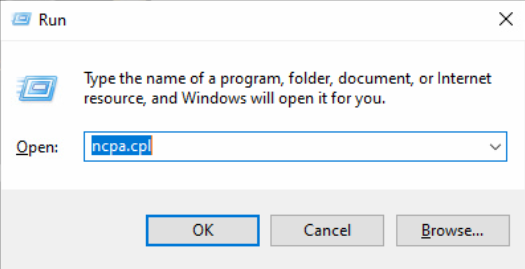
同时按下 Windows 键和 R 键以打开运行框。输入 ncpa.cpl 并按回车键,你可以立即访问"网络连线"。
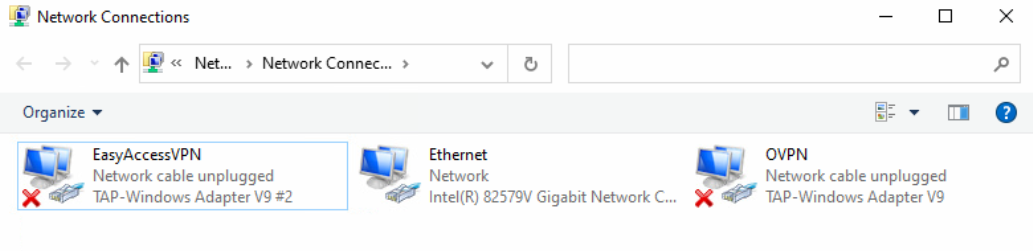
检查"网络连线"中的适配器,如果正确安装了 EasyAccess 2.0 驱动程序,则应看到两个适配器:OVPN 以及 EasyAccessVPN
尝试再次卸载适配器,然后再次重新启动 EasyAccess 2.0 应用程式,以查看问题是否解决了
打开“命令提示”(以系统管理员身份运行)
使用下面的命令导航到目录。
consolecd C:\Program Files (x86)\EasyAccess 2.0\vpn\driver\x64使用下面的命令删除所有适配器
consoledevcon.exe remove tap0901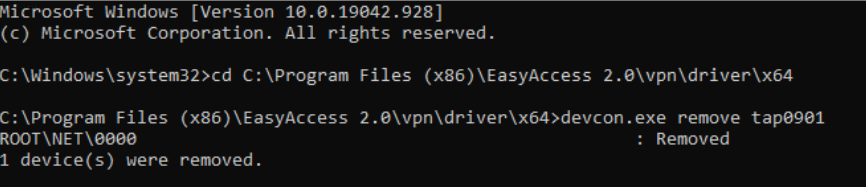
重新启动 EasyAccess 2.0 应用程式
如果问题尚未解决,请尝试手动安装适配器
使用下面的命令删除所有适配器
consoledevcon.exe remove tap0901使用下面的命令安装新的适配器
consoledevcon.exe install OemWin2k.inf tap0901
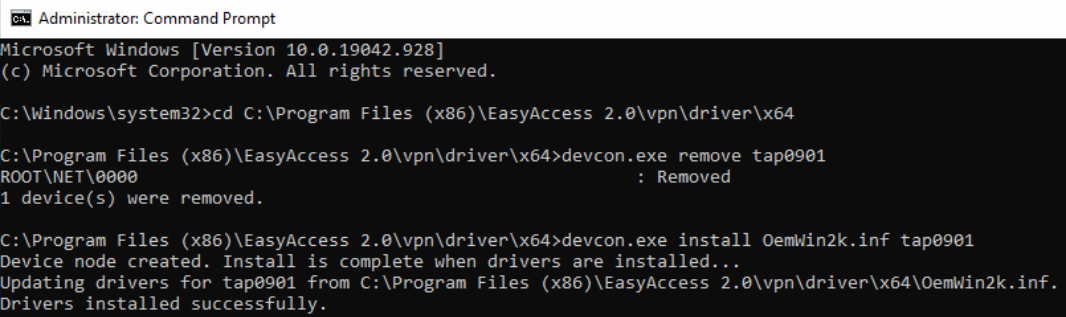
将新安装的适配器重新命名
textOVPN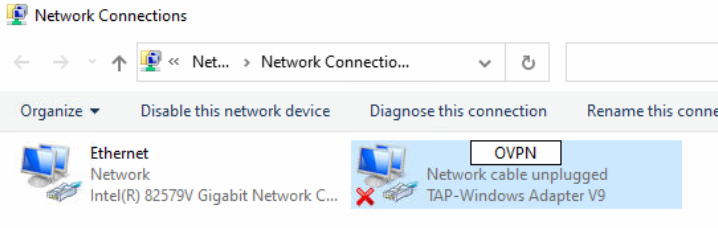
使用下面的命令安装新的适配器
consoledevcon.exe install OemWin2k.inf tap0901将新安装的适配器重新命名
textEasyAccessVPN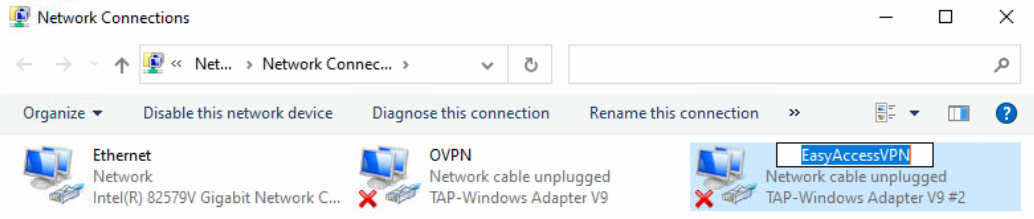
重新启动 EasyAccess 2.0 应用程式