趋势图
功能说明
- 用途:利用连续的线段将储存在 Weincloud 服务器上的数值数据描绘出图,以利数据分析。
- 功能:最多可以选择 5 个地址标签,每个分页最多可以有 10 个趋势图组件。
- 下载:观看者可以选择想要下载的时间,并依照原有设定(是否有合计功能),下载对应的数据
注意:因数据透过合计功能计算可能与实际数据有不符的情况发生。
样式设定
数据源
选择显示数值的数据源。仪表板发布前需要设定数据源,否则无法成功发布。
标签类型限制:
- 仅支持 Int(整数) 和 Float(浮点数) 数据类型
- 需开启历史储存功能,才有历史数据可供趋势图使用
数量限制:
- 单一趋势图最多支持 5 个数据源
- 每个分页最多可放置 10 个趋势图组件
标签筛选
允许检视者互动式地选择要显示的数据。
- 启用:开启/关闭标签筛选功能
基础
取代数据源页面上的设定值。
背景颜色
设定组件的背景颜色,支持透明度调整。
标题
- 启用:勾选以显示标题
- 标题文字:输入标题内容(最多 100 字符)
- 字型:选择标题字型
- 默认
- Arial
- 微软正黑体等系统字型
- 大小写:选择文字大小写格式
- 默认
- 大写
- 小写
- 字首大写
- 尺寸:字型大小 10-128
- 字型颜色:设定标题文字颜色
- 对齐方式:选择文字对齐
- 左
- 中
- 右
分隔线
- 启用:勾选以显示标题下方分隔线
- 颜色:设定分隔线颜色,支持透明度
- 粗细:设定分隔线粗细 1-10
图表
图例
- 启用:显示/隐藏图例
- 位置:选择图例显示位置
- 上
- 下
- 左
- 右
- 对齐:图例对齐方式
- 当位置为上/下时:
- 左
- 中
- 右
- 当位置为左/右时:
- 上
- 中
- 下
- 当位置为上/下时:
- 颜色:图例文字颜色
- 字型大小:图例文字大小 8-72
样式
- 型态:选择趋势线类型
- 基本:标准折线图
- 梯型:阶梯状折线图
- 线条宽度:设定趋势线粗细 1-10
- 点宽度:数据点大小 0-10
- 设为 0 则不显示数据点
- 曲线圆滑:设定曲线平滑程度 0-0.5
- 0:完全不平滑,呈现折线
- 0.5:最大平滑度,呈现平滑曲线
- 注意:仅在「基本」型态下可用
时间
时间范围:选择默认显示的时间范围
- 最近 1 分钟
- 最近 3 分钟
- 最近 5 分钟
- 最近 10 分钟
- 最近 15 分钟
- 最近 30 分钟
- 最近 1 小时
- 最近 6 小时
- 最近 12 小时
- 最近 1 天
- 最近 3 天
- 最近 7 天
- 最近 30 天
- 最近 3 个月
- 最近 6 个月
- 最近 1 年
重要提示:
- 未启用合计功能时,最大时间范围为 6 小时(21600 秒),详细限制可参考数据限制章节
- 进入到观看模式时,时间范围可不受限制,但数据获取会分批撷取,且线条呈现速度较慢,建议可以调整时间范围来减少数据量
- 系统会根据合计设定自动调整不相容的时间范围
时间选择:启用后允许用户自定义时间范围
颜色:时间轴文字颜色
字型大小:时间轴文字大小 8-72
网格线颜色:X 轴网格线颜色
Y-轴
- 最小值:Y 轴最小值
- 最大值:Y 轴最大值
- 自动调整:根据数据自动调整 Y 轴范围,勾选之后,最小值和最大值的设定将被忽略
- 颜色:Y 轴文字颜色
- 字型大小:Y 轴文字大小 8-72
- 网格线颜色:Y 轴网格线颜色
- 单位:勾选后可输入单位文字,最多 10 字符
下载
- 启用:允许用户下载趋势图数据为 CSV 格式
合计
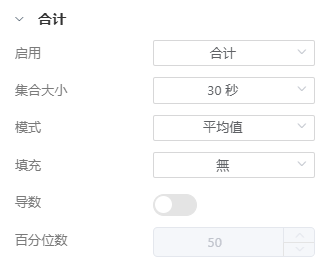
当有多个数据源时,合计模式下可以使不同数据源的数值在同一个时间点下画图,但会与实际的数值有误差。
启用
选择数据处理模式:
- 合计:启用数据聚合功能
- 原始的:显示原始数据
注意:
- 切换为「原始的」模式时,如果时间范围超过 6 小时(21600 秒),系统会自动调整为 6 小时,详细限制可参考数据限制章节
集合大小
设定数据间隔多少时间要合并在一起:
- 10 秒
- 30 秒
- 1 分钟
- 5 分钟
- 10 分钟
- 30 分钟
- 1 小时
- 3 小时
- 6 小时
- 12 小时
- 1 天
重要提示:
- 可选择的集合大小会根据时间范围自动调整
- 系统会标示不适用的选项并显示警告图标
- 不适用的选项会以灰色显示并附带警告提示
模式
合并数据的方式:
- 平均:计算区间内的平均值
- 总和:计算区间内的总和
- 最大:取区间内的最大值
- 最小:取区间内的最小值
- 中位数:取区间内的中位数
- 百分位数:取指定百分位数的值
- 计数:计算区间内的数据笔数
- 众数:取区间内出现最多次的值
填充
如果合并区间的数据为空,是否填值:
- 无:不填充
- 线性:根据线性回归推导出的值
- 注意:众数模式下此选项不可用
- 空值:填入 null
- 前一个:以前一个区间值当参考
动态选项说明:
- 当模式选择「众数」时,填充选项会自动调整,移除「线性」选项
导数
计算变化率
- 勾选后会计算数据的变化率
- 注意:「众数」模式下此选项会被停用
百分位数
决定要取百分位多少的数值 0-100,支持小数点后两位
- 注意:仅在模式选择「百分位数」时可编辑
- 其他模式下此选项会被停用
外观
紧凑模式
启用后组件会以较小的边距显示,节省空间。
位置与尺寸
- X:组件在画布上的 X 座标
- Y:组件在画布上的 Y 座标
- 宽度:组件宽度
- 高度:组件高度
用户限制
对象类别
选择该组件的安全类别:
- 无:不限制
- 类别 A 到 L:需对应用户权限设定
受保护时隐藏
勾选后,若用户无权限则完全隐藏此组件。
下载受保护时隐藏
勾选后,若用户无下载权限则隐藏下载功能。
- 注意:此选项仅在「下载」功能启用时有效
Disabled
勾选后禁用组件互动功能。
操作说明
检视趋势图
- 使用鼠标滚轮缩放图表
- 拖曳图表进行平移
- 点击图例可显示/隐藏特定数据线
- 使用时间选择器调整显示范围
下载数据
- 点击下载图标,会出现在图表右下角
- 选择时间范围,请参考数据限制章节
- 选择下载格式(CSV)
- 确认下载
自动更新
趋势图在观看模式,默认状况下会自动更新数据
- 时间范围选择最近6小时内,且没有开启合计模式,则会适用实时模式来获取数据,更新频率会根据标签的间隔设定来决定
- 其他情况则会以历史模式来获取数据,更新频率为集合大小的设定,例如集合大小是1分钟,则每分钟更新一次
数据限制
为了确保系统稳定性,目前针对部分使用有做限制获取,限制条件如下
单次获取最多只能获取4320笔数据
- 在趋势图中的实时模式下,我们会以
5秒当作单位来获取数据,这样最多只能获取到6小时内的数据
60(秒)*60(分钟)*6(小时)/5(秒) = 4320
- 如果有开启合计模式,我们会以
集合大小当作单位来获取数据 如果集合大小是1分钟,那么最多只能获取到3天内的数据
60(秒)*60(分钟)*24(小时)*3(天)/60(秒) = 4320
单次下载最多只能获取535680笔数据
- 在趋势图中的实时模式下,我们会以
5秒当作单位来下载数据,这样最多只能下载到31天内的数据
60(秒)*60(分钟)*24(小时)*31(天)/5(秒) = 535680
- 如果有开启合计模式,我们会以
集合大小当作单位来下载数据 如果集合大小是30秒,那么最多只能下载到186天内的数据
60(秒)*60(分钟)*24(小时)*186(天)/30(秒) = 535680
- 但不超过
1年的数据
遇到单次获取或下载遇到限制时可以采取的手段
- 调整时间范围到限制内
- 开启
合计模式,并调整集合大小到更大的值,这样每次获取的数据量就会减少 - 分段获取数据,将时间范围分成多个段落,每次获取一个段落的数据,最后将这些数据合并起来
流量限制
目前单一HMI最多只允许15分钟内可以获取及下载100MBytes左右的资料,超过这个限制会导致获取或下载失败
已发布的仪表板限制
- 每个发布的仪表板,每1分钟只能请求1次下载资料请求