PC上操作EasyAccess 2.0
EasyAccess 2.0 提供能够安装于 PC 的独立程序,此程序可以在 EasyBuilder Pro 软件套件外独立运作。
下方连结可下载 EasyAccess 2.0:
以下为创建 EasyAccess 2.0 连接的步骤:
 | 1. 运行 EasyAccess 2.0.exe。 |
 | 2. 输入网域名称、用户名、密码,并按下 [登录] 按钮。 |
 | 3. 成功登录后,在主画面会显示此用户分配到的 HMI,以及各 HMI 的连接状态。 |
 | 4. 点击此按钮即可与已上线的 HMI 连接。连接成功后,将显示 IP 地址。在这个状态下,即可直接透过 VNC、HMI Viewer 或是 FTP 等方式连接 HMI。 |
 | 5. 完成后,点击此按钮即可终止连接。 |
建立连接后,用户可以使用虚拟 IP 地址访问 HMI,或通过 VNC Viewer、HMI Viewer 或 cMT Viewer 快速查看面板屏幕。
VNC Viewer
对于支持 VNC 服务器的型号,用户可以使用内置的 VNC Viewer 访问 HMI。
您也可以使用其他选择的 VNC Viewer。只需将其可执行文件 (.exe) 位置提供给 EasyAccess 2.0 应用程序,在 [设置] » [路径] 中进行配置。连接建立成功后,如果点击 VNC 图标没有响应,请单独启动 VNC Viewer,并使用 EasyAccess 2.0 中获得的虚拟 IP 地址作为目标 IP 地址。
VNC Viewer(非内置):TightVNC, RealVNC
HMI Viewer
非 cMT 型号支持使用 HMI Viewer 访问 HMI。请将合适的 gui_e30.exe 位置提供给 EasyAccess 2.0 应用程序,在 [设置] » [路径] 中进行配置。gui_e30.exe 包含在 EasyAccess 2.0 和 EasyBuilder Pro 安装文件夹中,后者始终包含最新版本。
cMT Viewer
cMT/cMT X 型号支持使用 cMT Viewer 访问 HMI。cMT Viewer 包含在 EasyAccess 2.0 和 EasyBuilder Pro 安装文件夹中,后者始终包含最新版本。
网络适配器
首次运行程序时,系统会侦测是否需要安装网络适配器,若无需要,便会直接安装 EasyAccess 2.0。
登录
登录时需要网域名称、用户名、密码。
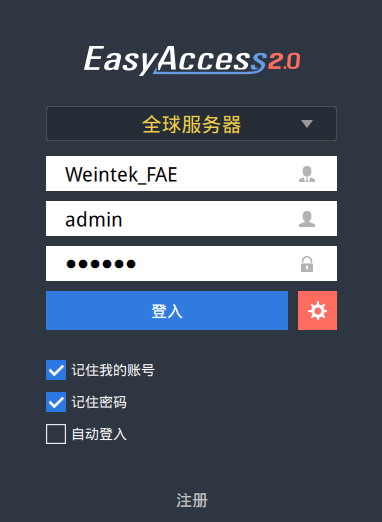
登录EasyAccess 2.0
如果用户开启多因素身份验证 (MFA),则必须输入基于时间的一次性密码(六位数字)才能登录。详情请参阅 多因素身份验证 (MFA)
主要控制画面
成功登录后,在主画面会显示此用户分配到的 HMI,以及各 HMI 的连接状态。已上线的 HMI 信息中会显示一个连接按钮以及设置按钮。
在 EasyAccess 2.0 程序中,同一时间可以连接的 HMI 数量并无限制。但是,若其中一台 HMI 已经有某个用户链接,则 HMI 状态会显示为 “已占用”,且无法被其他用户链接,除非占用该 HMI 的用户终止连接。
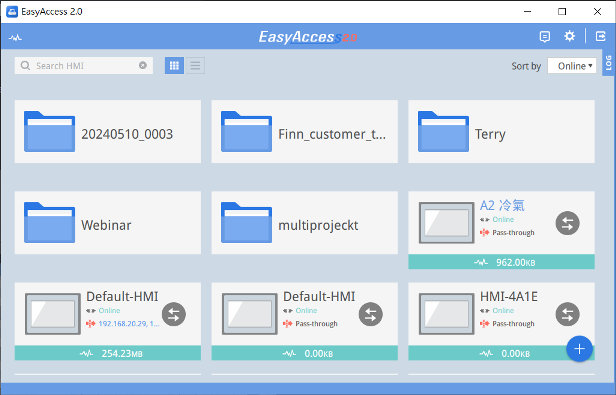
EasyAccess 2.0 主画面
主画面中各图标说明:
| 图标 | 功能 |
 | 显示流量卡相关信息 |
 | 筛选 HMI |
 | 卡片查看 / 清单查看 |
 | 设置 |
 | 注销 |
 | 显示活动信息 |
设置
| 页签 | 描述 |
| 一般 » 网络流量 | 显示 / 隐藏网络流量信息,及与联机时相关的各式设置 |
| 信息 | 显示软件版本信息以及使用条款 |
| 语言 | 选择语言,目前支持语言: 英文、法文、意大利文、西班牙文、俄文、简体中文、繁体中文、韩文、德文、日文、波兰文、荷兰文 |
| 账号 | 可点击链接开启 Weincloud 网页管理账号,亦可删除当前登入的账号,在填写完删除账号的原因后,系统将发送信件至该用户的 eMail。若欲删除的账号为 admin,只有在 domain 底下没有绑定任何 HMI 时才可以删除 admin 账号。当删除 admin,该 domain 也会被删除。 |
| 路径 » 运行程序 | 选择 VNC Viewer, HMI Viewer, cMT Viewer 的 *.exe 文件路径。这些路径可在连接创建后,开启对应的 Viewer 程序
使用内建 VNC Viewer |
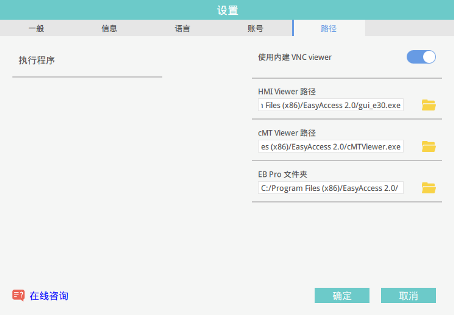
注意: 请尽量保持 GUI 为最新版本,以便运行 HMI Viewer。在 EasyAccess 2.0 的最新版本发布时,其安装路径中,会包含与该版本对应的 GUI 以及 cMT Viewer 文件。在更新 HMI 时,其程序环境可能需要更新 GUI,这时候,请查找最新版本的 EasyBuilder Pro。
HMI 状态以及连接设置
HMI 状态分为:脱机、连接、已连接、已占用
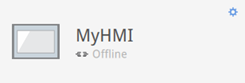 | 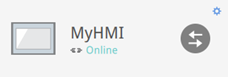 |
| 脱机 | 连接 |
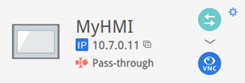 | 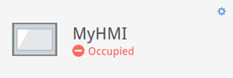 |
| 已连接 | 已占用 |
以下说明各图标的使用方式以及代表意义:
| 图标 | 描述 |
 | 显示 HMI 名称,若名称使用蓝色字体显示,表示为昵称。 |
 | 显示 IP 地址,点击此按钮会将 IP 地址复制于剪贴板中 |
 | 设置穿透功能 IP 地址 |
| 连接 HMI |
 | 取消 HMI 连接 |
 | 连接使用 VNC Viewer 的 HMI (VNC Viewer 需另行安装) |
 | 连接使用 HMI Viewer 的 HMI |
 | 访问设置
通知设置
启用推播通知。当 HMI 的 [事件] 被触发时,可以在登录 EasyAccess 2.0 的平台上推播 [事件] 的 [消息]。 事件 启用推播通知后,被触发的 [消息] 会显示于此处。 |
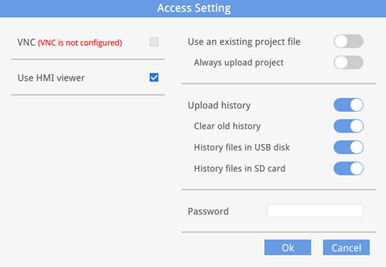
推播通知
欲启用推播通知,在 EasyAccess 2.0 与 EasyBuilder Pro 的 [事件] 均需开启设置。
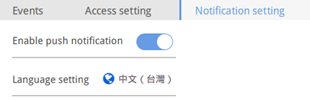
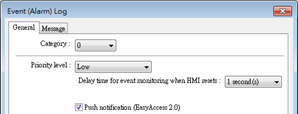
若 EasyBuilder Pro [事件] 的 [消息] 页签有 [使用文本标签库],则可以使用 EasyAccess 2.0 的语言设置更换推播通知的语言。
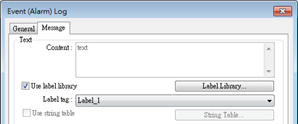
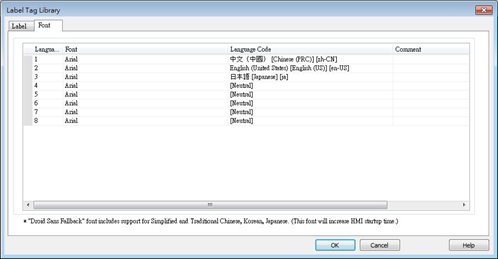
在 [文本标签库] 的 [字体] 页签,可以设置 [语言码]。
在 EasyAccess 2.0 的语言设置可以直接切换不同的语言。
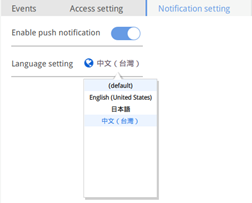
在 EasyAccess 2.0 的事件页签与推播通知均会显示设置的语言。

活动信息
点击 LOG 按钮将开启 [活动信息] 窗口,显示:[VPN]、[验证]、[帐号] 等项目。[用户接口] 页签显示 HMI Viewer 的相关信息。在这个窗口中,除了查看详细信息之外,此活动信息记录可以被保存为一个文件。
Note
1. 用户接口 (GUI) 是运行 HMI Viewer 的重要组件。
2. 若要快速远程操作 HMI,请使用 HMI Viewer。若要使用完整 HMI 功能与读取历史数据,请使用 VNC Viewer。
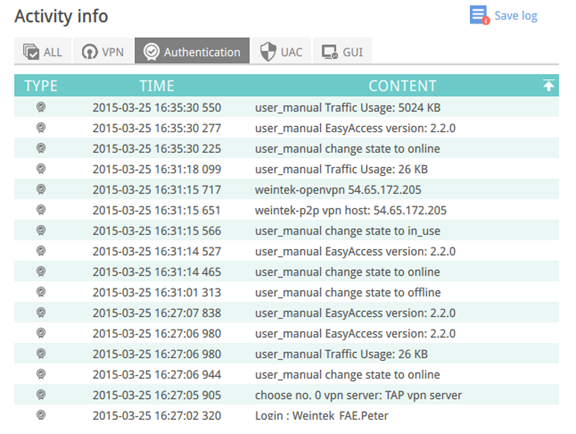
活动信息记录
显示网络流量
显示此 HMI 在当月已使用的总流量。
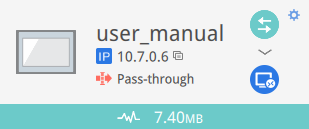
显示 HMI 的网络流量
疑难排解
若连线发生问题,请点选 "惊叹号" 图示,查看问题细节。
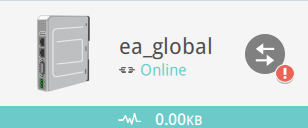
错误发生时
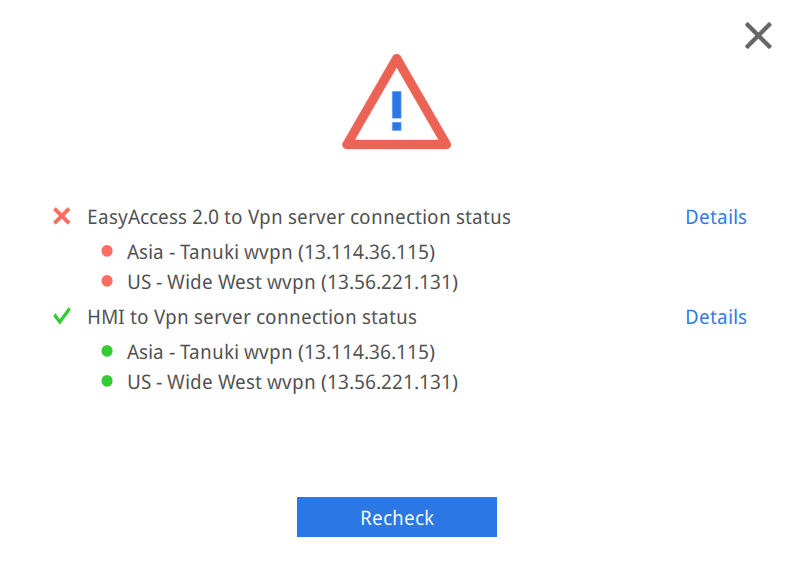
错误细节资讯
您也可以使用 问题诊断 来检查连线问题。