快速指引
本章节示范如何建立一个简易的 Dashboard 仪表板,并发布到云端供其他使用者随时查看。示例场景为监控一台空调主机的运行状态,仪表板包含一个电源指示灯,以及分别显示目标温度与当前温度的两个数值元件。
适用对象:已拥有 Weincloud 账号、准备将 HMI 数据整合进 Dashboard 仪表板的使用者。
在开始前,请先准备好:
- 一台 cMT X Series HMI
- 一台 Windows PC,安装 EasyBuilder Pro V6.06.02 或更新版本
建立一个仪表板,仅需六个步骤:
- 建立 Weincloud Domain
- 启用 Weincloud Dashboard 服务
- 建立 Data Source 标签
- 将 Data Source 标签绑定至实际设备状态
- 建立与编辑仪表板
- 发布仪表板
1. 建立 Weincloud Domain
Dashboard 是 Weincloud 的服务之一,使用前必须先拥有 Weincloud Domain 账号。
请参考 建立 Domain,建立你的 Domain。
2. 启用 Weincloud Dashboard 服务
登录 Weincloud Domain 后,请参考 开通 Dashboard 服务,将 HMI 加入 Domain 并开通 Dashboard 服务。
Note:若为首次使用 Dashboard 服务,建议采用 90 天免费试用方案。
3. 建立 Data Source 标签
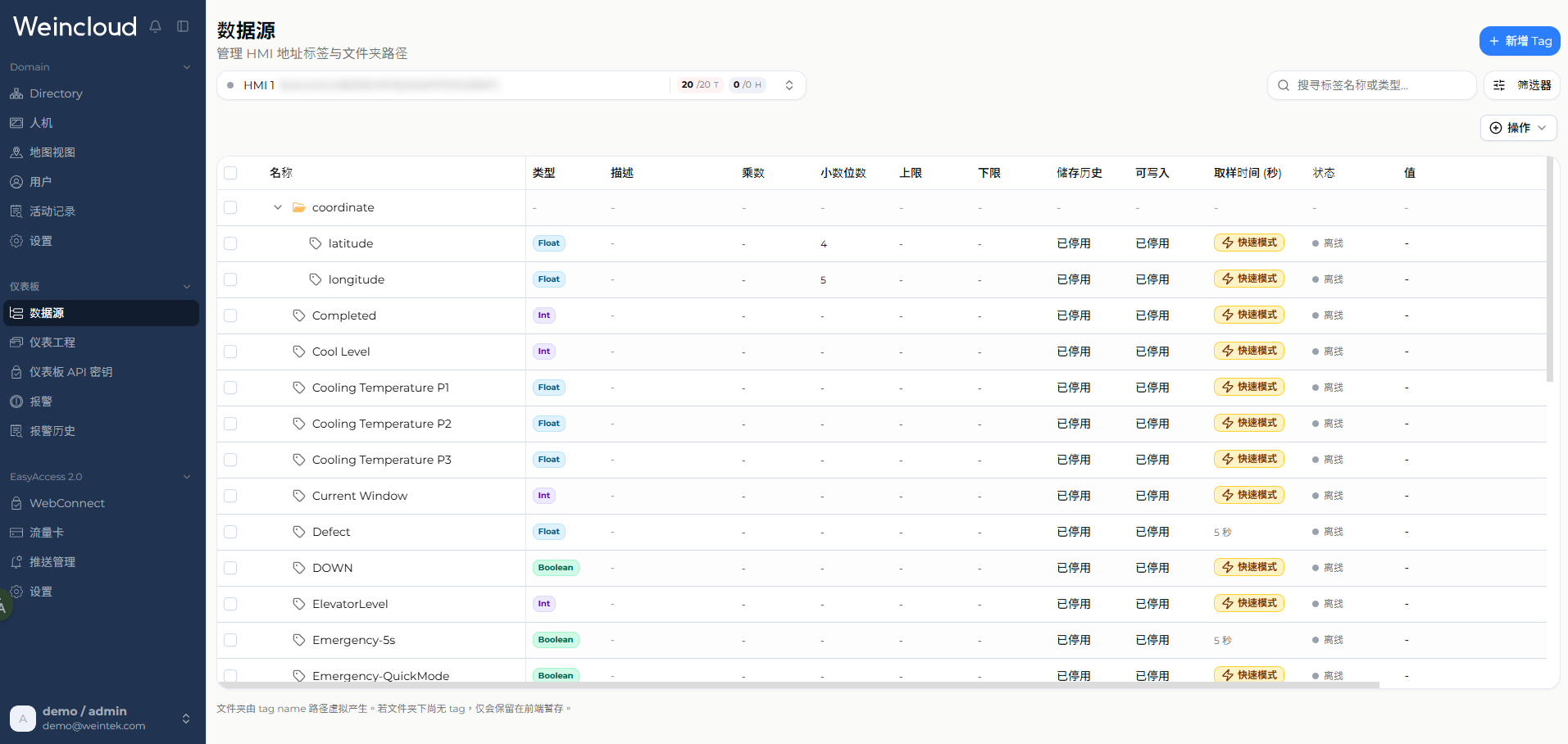
进入 Weincloud Dashboard 的 [Data Source] 页面,选择前一步骤加入的 HMI,点击 [编辑] 进入编辑模式,依次建立以下三个标签:
- 点击 [新增标签],标签名称填入 "power",数据类型设定为 "Boolean",其余保持默认。
- 点击 [新增标签],标签名称填入 "set-temp",数据类型设定为 "Float",取消小数点位数与上下限设定,其余保持默认。
- 点击 [新增标签],标签名称填入 "current-temp",数据类型设定为 "Float",取消小数点位数与上下限设定,其余保持默认。
4. 将 Data Source 标签绑定至实际设备状态

在 EasyBuilder Pro 项目中导入 Weincloud 的 Data Source 标签
使用 EasyBuilder Pro 打开 cMT X Series 项目后,在上方菜单打开 [Weincloud] 页面,选择正确的 Weincloud 区域,接着点击 [Dashboard] 打开设置窗口;在常规属性窗口中点击 [登录],输入 Weincloud Domain 信息完成登录。
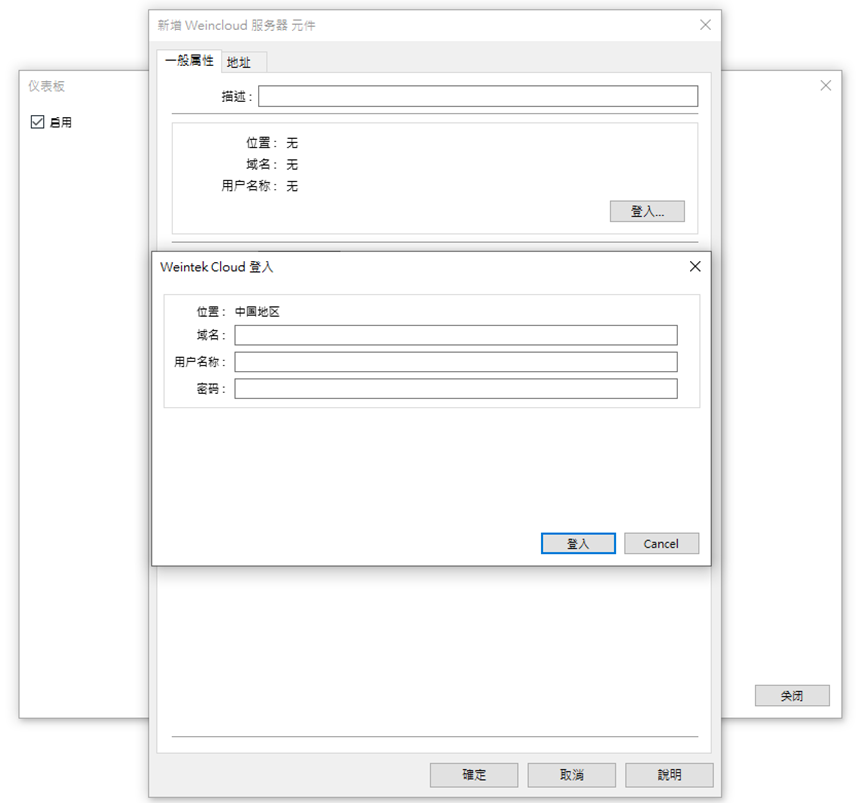
Weincloud 服务器设置
接着在 Dashboard 设置页面点击 [同步],打开 [Weincloud 同步] 窗口。窗口上方会列出 Domain 中的 HMI 列表,选择正确的 HMI 后点击 [同步];EasyBuilder Pro 会从 Weincloud 服务器下载该 HMI 的 Data Source 标签并显示于窗口下方,最后点击 [OK] 完成导入。
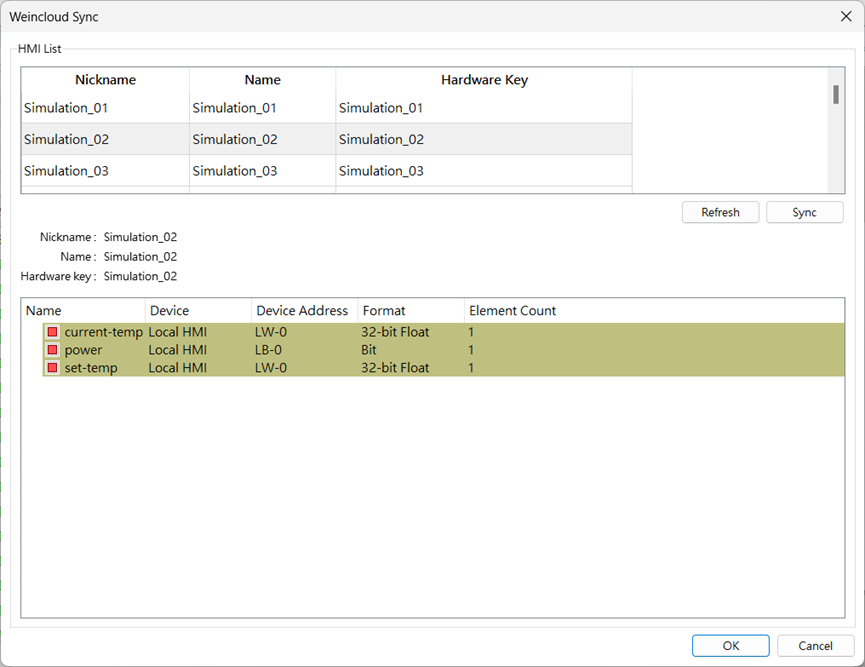
导入 Data Source 标签
绑定 Data Source 标签
Data Source 标签首次导入时,会先绑定至默认地址(例如 LB/LW-0),请双击各标签,将其重新绑定至正确的设备状态地址。
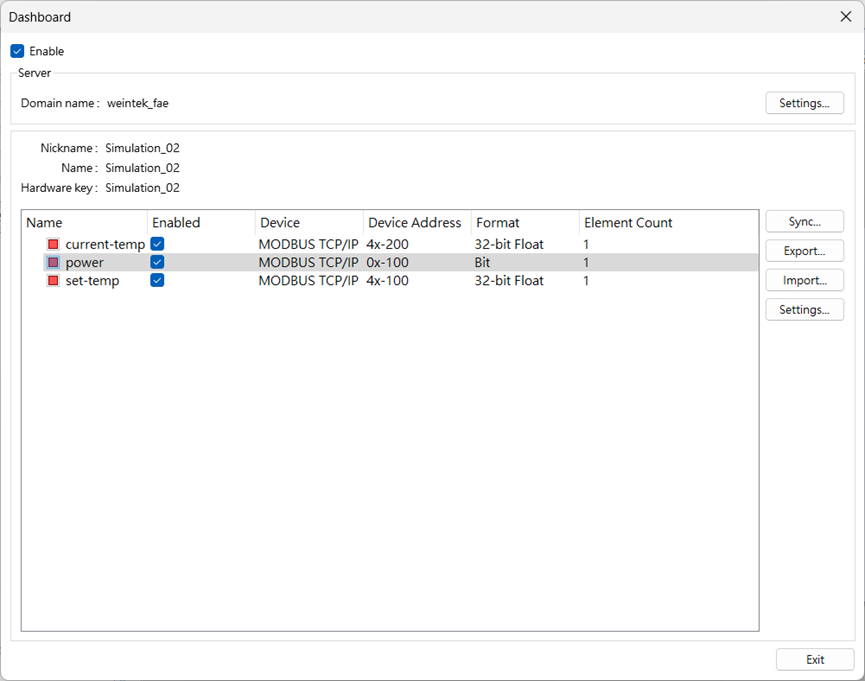
标签绑定设备状态地址
Note
本示例中,HMI 通过 Modbus TCP/IP 协议与空调主机通信,Data Source 标签分别绑定至 0x-100、4x-100、4x-200 等地址。
测试
完成上述设定后,请将项目下载至 HMI。
接着回到 PC 打开浏览器登录 Weincloud,进入 Dashboard 的 [Data Source] 页面;此时应可观察到标签状态为 [在线],并显示实时的设备状态值(可能有数秒延迟)。

通信成功的标签状态与实时数据
至此,设备状态已成功同步至 Weincloud 服务器;接下来将这些数据以图形化方式呈现于仪表板中。
Note:若 Data Source 标签持续显示 [离线],请参考 错误排除。
5. 建立与编辑仪表板
在 Dashboard 中选择 [仪表板项目],点击 [建立新项目] 并输入项目名称,即可进入编辑画面。
以下将依次建立 a、b、c、d 四个仪表板元件:
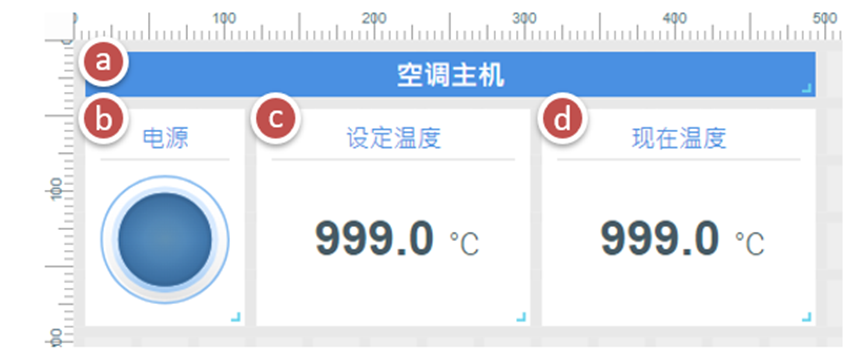
建立“空调主机”文字标签
- 从左侧元件库将“文字”元件拖曳至右侧面板。
- 参考下图设定元件属性。
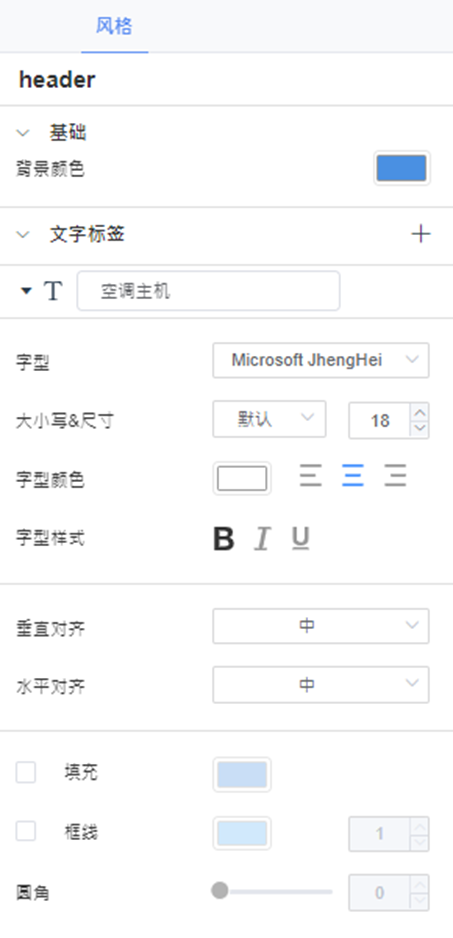
建立“电源”指示灯元件
- 从左侧元件库将“指示灯”元件拖曳至右侧面板。
- 参考下图设定元件属性。
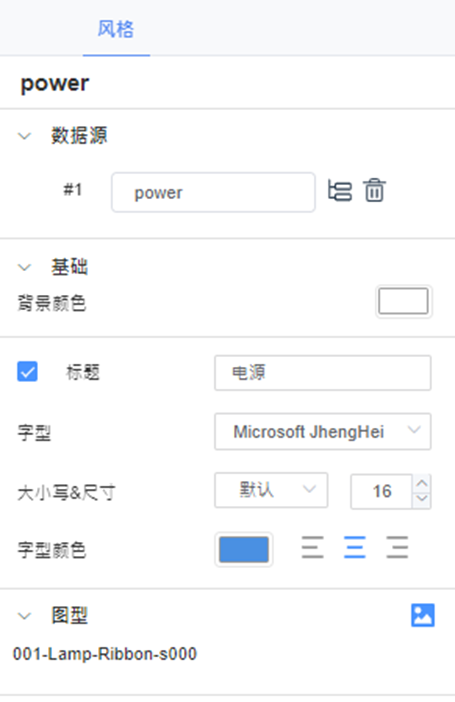
建立“设定温度”数值元件
- 从左侧元件库将“数值”元件拖曳至右侧面板。
- 参考下图设定元件属性。
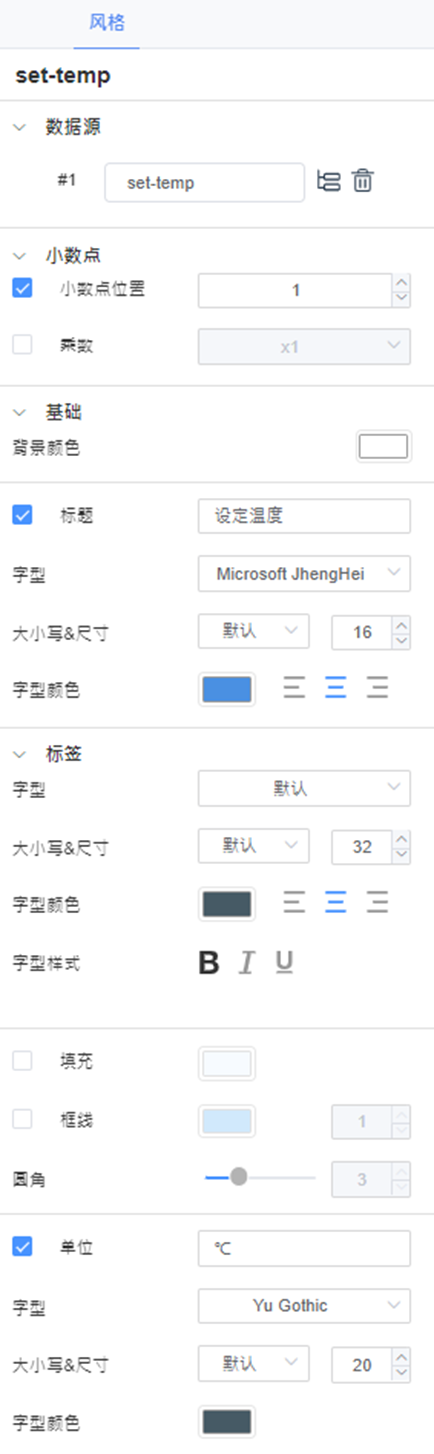
建立“当前温度”数值元件
- 从左侧元件库将“数值”元件拖曳至右侧面板。
- 参考下图设定元件属性。
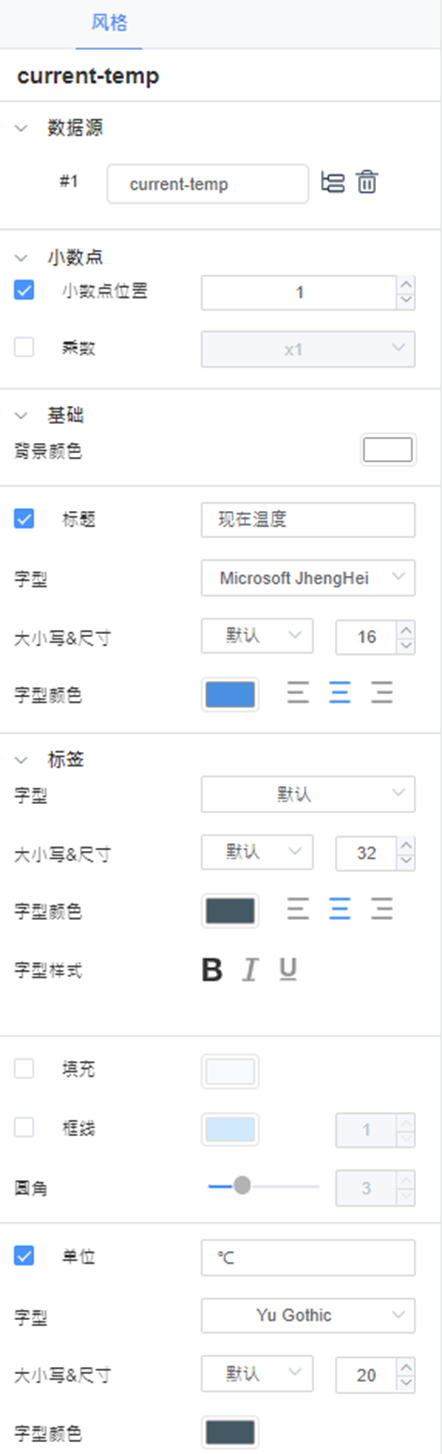
预览
完成上述设定后,点击 [预览] 查看仪表板设计结果。
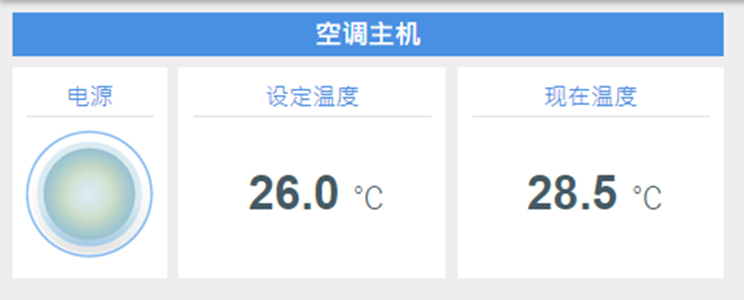
预览仪表板
6. 发布仪表板
确认仪表板设计符合预期后,点击 [发布],选择 [任何人可以查看],再点击右侧 [复制],即可将链接分享给他人,随时透过浏览器查看仪表板。
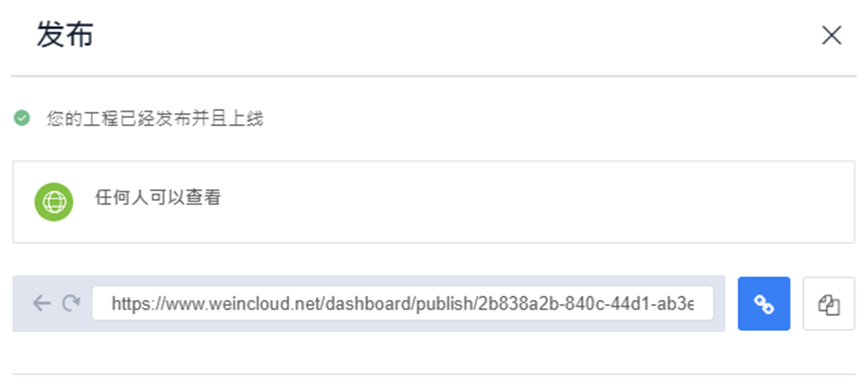
发布仪表板并生成浏览网址链接
Note:若仅限 Domain 内特定用户访问此仪表板,可在发布对象中选择 [特定用户]。