分析数据
该功能可以让你在使用趋势图跟历史数据检索,让你对数据有更深入的了解
功能位置
- 点选左方菜单的
数据源
- 点选左方菜单的
- 点选你要查看的
人机
- 点选你要查看的
- 选取下方你要分析的标签,可以多个标签一起分析,目前最多5个
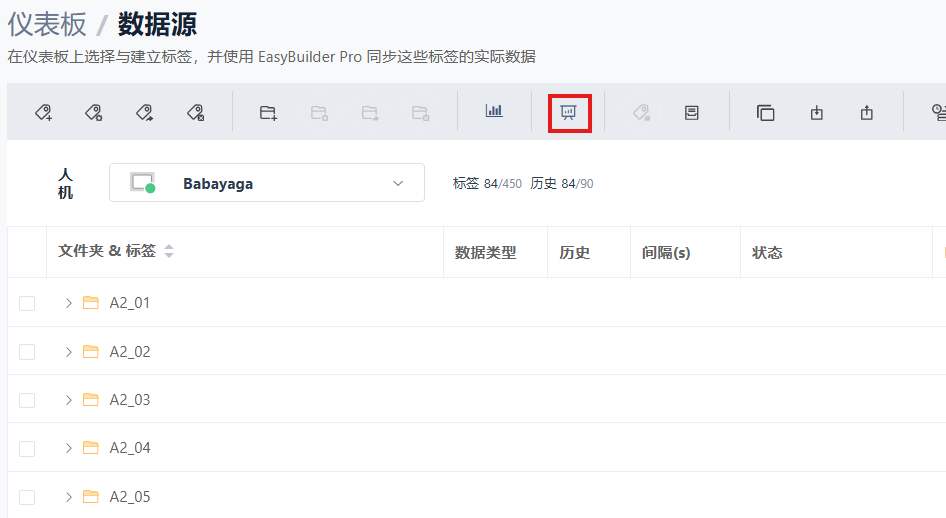
- 点选上方的
分析数据图标
- 点选上方的
趋势图
趋势图可以让你查看标签在一段时间内的变化情况,你可以选择不同的时间范围来查看数据的变化趋势。
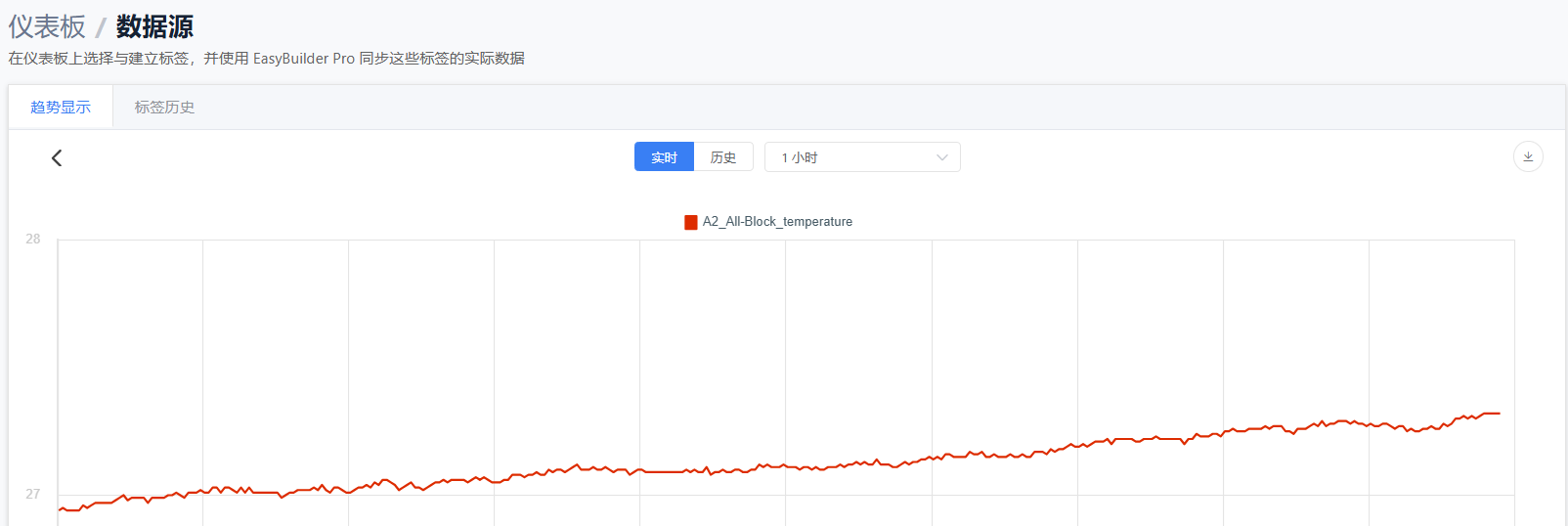
实时模式
实时模式可以让你查看标签的实时数据变化情况,更新频率取决于标签的间隔设定。
功能说明
- 时间范围最多只能选择到
6小时
- 时间范围最多只能选择到
- 可以使用鼠标滚轮放大或缩小图表,但会切换到
历史模式
- 可以使用鼠标滚轮放大或缩小图表,但会切换到
- 可以使用鼠标左右拖曳图表来查看不同时间点的数据,但会切换到
历史模式
- 可以使用鼠标左右拖曳图表来查看不同时间点的数据,但会切换到
- 右上方可以下载原始数据,但目前不能超过
数据限制
- 右上方可以下载原始数据,但目前不能超过
历史模式
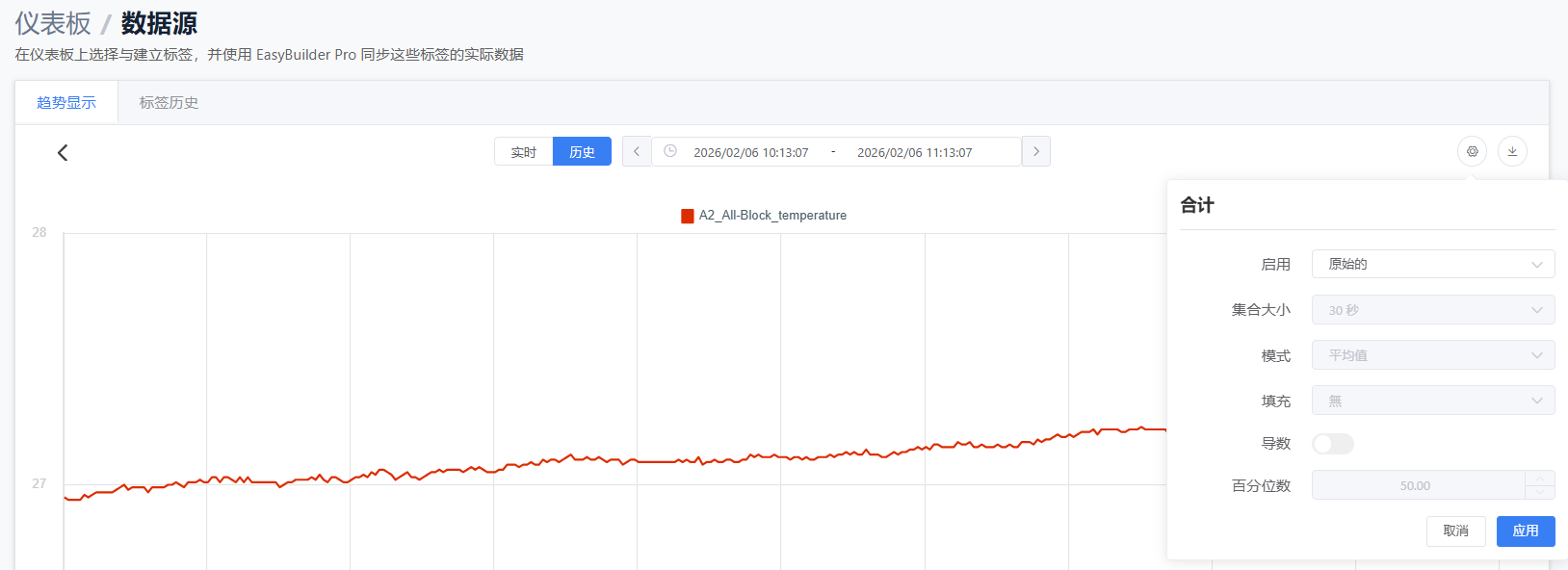
历史模式可以让你查看标签在特定时间范围内的历史数据,你可以选择不同的时间范围来查看数据的变化趋势。
功能说明
- 时间范围最多只能选择到
1年
- 时间范围最多只能选择到
- 可以使用鼠标滚轮放大或缩小图表
- 可以使用鼠标左右拖曳图表来查看不同时间点的数据
- 右上方可以下载原始数据,但目前不能超过
数据限制
- 右上方可以下载原始数据,但目前不能超过
- 可以开启
合计模式来减少数据量,并且可以选择不同的集合大小来查看数据的变化趋势
- 可以开启
- 如时间范围或集合大小等各种设定,超过
数据限制,目前会将数据分批载入,因此线条呈现速度较慢,建议可以调整时间范围或集合大小来减少数据量
- 如时间范围或集合大小等各种设定,超过
标签历史
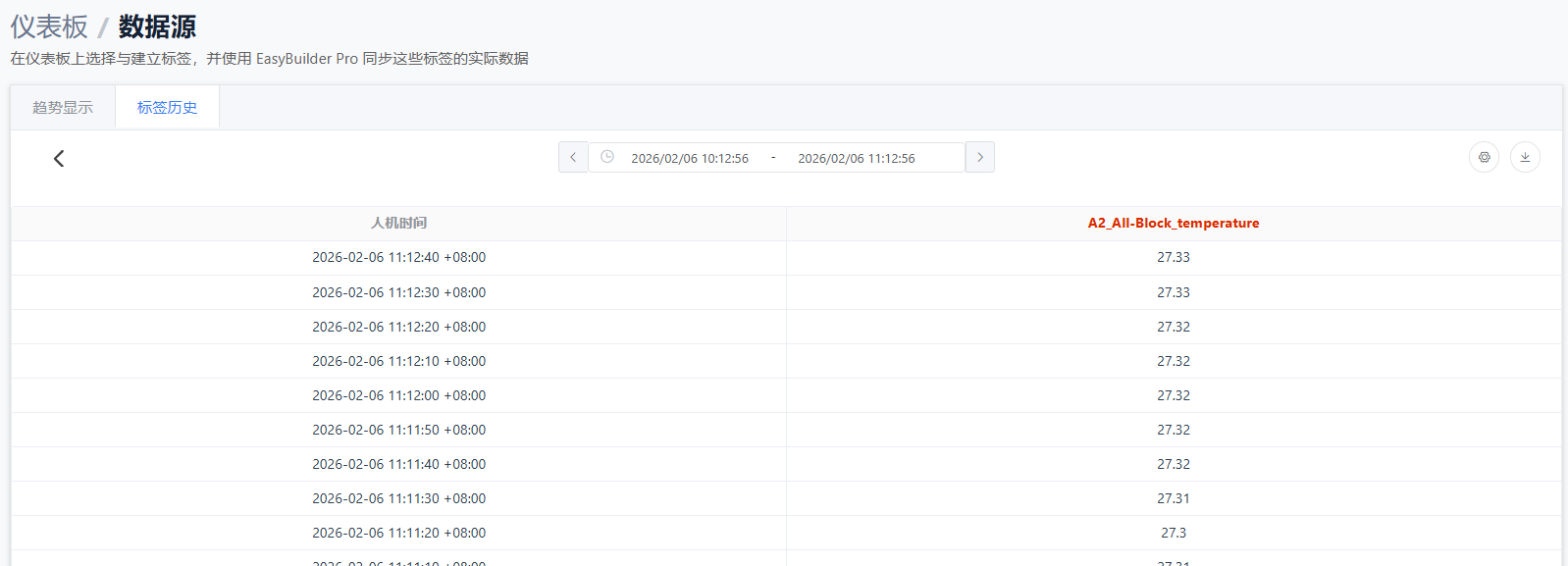
标签历史可以让你查看标签在特定时间范围内的历史数据,以表格方式呈现
功能说明
- 时间范围最多只能选择到
1年
- 时间范围最多只能选择到
- 右上方可以下载原始数据,但目前不能超过
数据限制
- 右上方可以下载原始数据,但目前不能超过
- 可以开启
合计模式来减少数据量,并且可以选择不同的集合大小来查看数据的变化趋势
- 可以开启
- 如时间范围或集合大小等各种设定,超过
数据限制,需自行调整时间范围或集合大小来减少数据量
- 如时间范围或集合大小等各种设定,超过
合计
合计模式下可以使不同数据源的数值在同一个时间点下画图,但会与实际的数值有误差。
集合大小
设定数据间隔多少时间要合并在一起:
- 10 秒
- 30 秒
- 1 分钟
- 5 分钟
- 10 分钟
- 30 分钟
- 1 小时
- 3 小时
- 6 小时
- 12 小时
- 1 天
重要提示:
- 可选择的集合大小会根据时间范围自动调整
- 系统会标示不适用的选项并显示警告图标
- 不适用的选项会以灰色显示并附带警告提示
模式
合并数据的方式:
- 平均:计算区间内的平均值
- 总和:计算区间内的总和
- 最大:取区间内的最大值
- 最小:取区间内的最小值
- 中位数:取区间内的中位数
- 百分位数:取指定百分位数的值
- 计数:计算区间内的数据笔数
- 众数:取区间内出现最多次的值
填充
如果合并区间的数据为空,是否填值:
- 无:不填充
- 线性:根据线性回归推导出的值
- 注意:众数模式下此选项不可用
- 空值:填入 null
- 前一个:以前一个区间值当参考
动态选项说明:
- 当模式选择「众数」时,填充选项会自动调整,移除「线性」选项
导数
计算变化率
- 勾选后会计算数据的变化率
- 注意:「众数」模式下此选项会被停用
百分位数
决定要取百分位多少的数值 0-100,支持小数点后两位
- 注意:仅在模式选择「百分位数」时可编辑
- 其他模式下此选项会被停用
数据限制
为了确保系统稳定性,目前针对部分使用有做限制获取,限制条件如下
单次获取最多只能获取4320笔数据
- 在趋势图中的实时模式下,我们会以
5秒当作单位来获取数据,这样最多只能获取到6小时内的数据
60(秒)*60(分钟)*6(小时)/5(秒) = 4320
- 如果有开启合计模式,我们会以
集合大小当作单位来获取数据 如果集合大小是1分钟,那么最多只能获取到3天内的数据
60(秒)*60(分钟)*24(小时)*3(天)/60(秒) = 4320
遇到单次获取限制时可以采取的手段
- 调整时间范围到限制内
- 开启
合计模式,并调整集合大小到更大的值,这样每次获取的数据量就会减少 - 分段获取数据,将时间范围分成多个段落,每次获取一个段落的数据,最后将这些数据合并起来
流量限制
目前单一HMI最多只允许15分钟内可以获取100MBytes左右的数据,超过这个限制会导致获取失败