地图视图
地图视图指一个基于地理位置的可视化管理介面,它将 HMI 设备在地图上进行定位与展示,让管理员能够直观地掌握分散在不同地区的设备状态,并进行即时监控与远程连接。
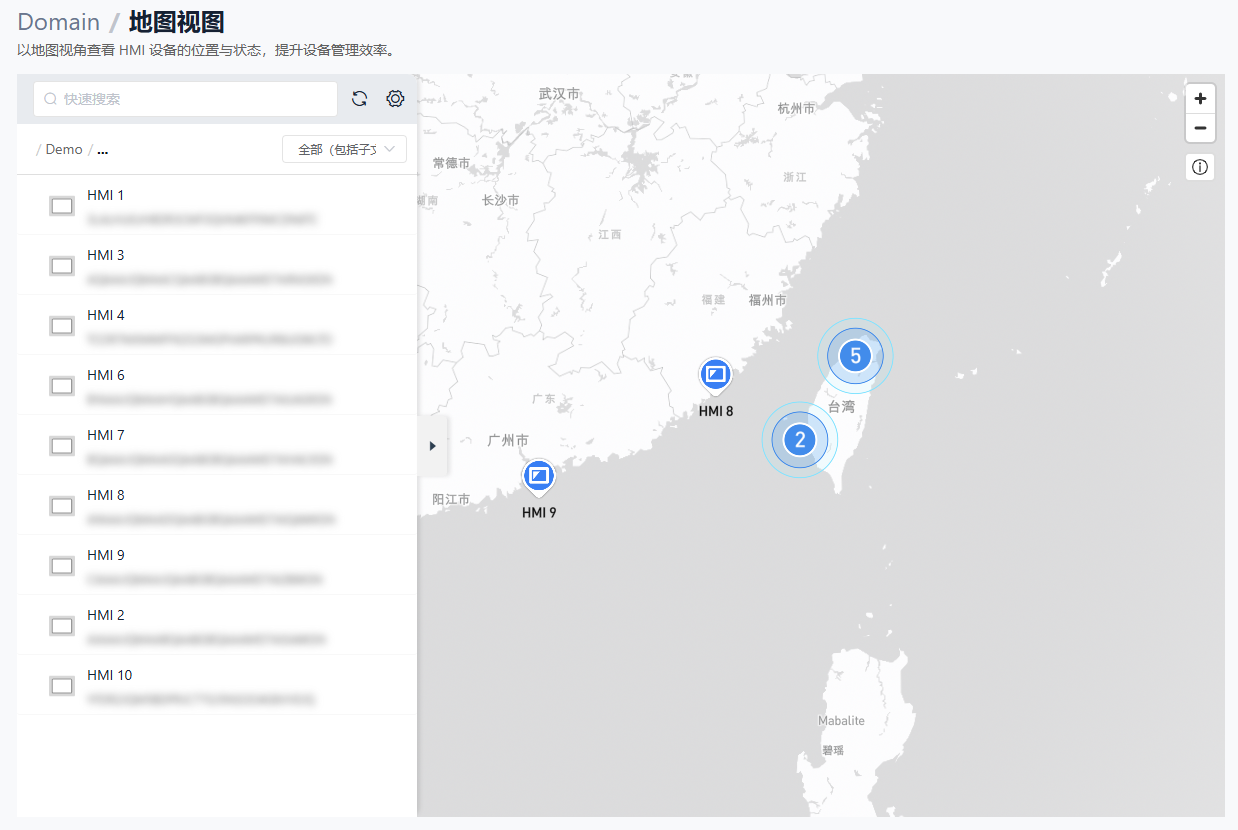
地图视图介面结构
地图总览
地图是此页面的内核区域,显示所有已设置经纬度座标的 HMI 设备。这有助于管理员快速识别设备的地理分布。
- 显示逻辑:系统会自动忽略座标为
(0, 0)的 HMI 设备,这些设备不会显示在地图上。请确保您的设备已在 Directory 或仪表板设置中正确输入经纬度。 - 性能优化:系统针对大量设备(约 500 台)同时显示的情境进行了优化,确保在地图缩放或移动 HMI 位置时,页面更新流畅且负载稳定。
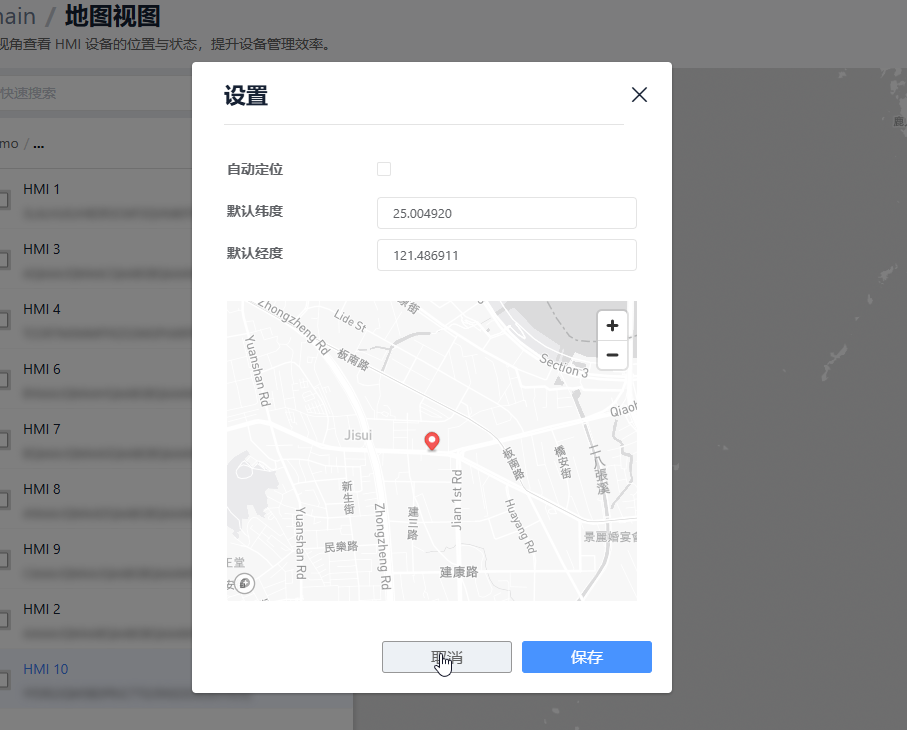
地图设置
默认中心点:
- 用途:设置地图在加载时的初始显示位置。
- 功能:您可以在属性中指定一组固定的经纬度座标,或是自动计算 HMI 设备的几何中心。当用户打开页面时,地图视角将自动定位于此中心点,确保能立即查看重点区域。
HMI 列表与搜索
位于介面侧边的列表功能,提供另一种查找设备的方式。
- 列表形式 (List View):与 Directory 的树状结构不同,地图视图采用扁平化的 HMI 列表形式呈现。这让用户能更快速地浏览所有可用设备,而不受文件夹层级的限制。
- 过滤搜索 (Filter):提供筛选器功能,用户可输入关键字快速过滤出目标 HMI。
信息字段 (右侧菜单)
当用户在地图上点击特定的 HMI 图标,或从列表中选择设备时,右侧将展开详细的资讯栏位。
基本信息
显示 HMI 的基本识别数据,包括型号、名称、状态等,与 Directory 中的一般资讯栏位一致。
数据源 (Datasource) 监控
此区域以树状结构显示 HMI 的数据标签 (Tags),并支持即时数据监控。
- 即时数据 (Real-time Data):系统会即时更新并显示标签数值。
- 显示格式:数据将以
[标签名称] .... [当前数值]的格式呈现,方便用户一目了然地读取数据。
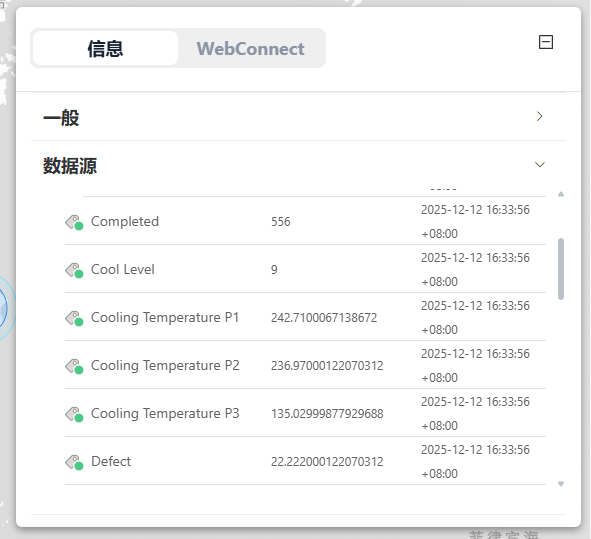
注: 仅有开通 仪表板 (Dashboard) 服务的 HMI 设备才可使用此高端功能(如:显示数值、动态数据及未来扩充功能)。若未开通,此区块可能无法显示即时数据。
WebConnect 连接
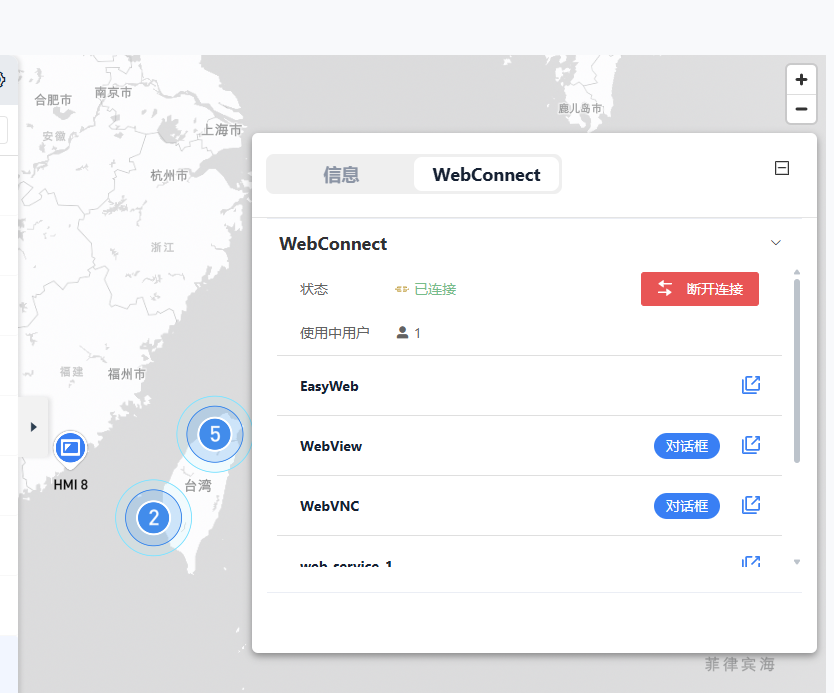
集成 EasyAccess 2.0 的 WebConnect 功能,允许用户直接从地图介面发起远程连接。
- 连接按钮:在资讯栏位中显示 WebConnect 连接按钮。
- 外部窗口操作:点击按钮后,系统将弹出一个独立的 WebView 对话窗口 (Dialog) 进行连接。用户可在该窗口中进行 VNC 监控或 EasyWeb 操作,而不影响主地图的浏览。
使用限制与注意事项
仪表板服务需求
地图视图的部分进阶功能依赖仪表板服务的支持。
- 基本定位:所有已设置座标的 HMI 皆可显示于地图上。
- 进阶数据:欲在右侧信息字段查看
数据源的即时数值,该 HMI 必须拥有有效的仪表板授权。
座标设置
若发现 HMI 未显示于地图上,请检查:
- 该设备是否已被移除或转移。
- 该设备的经纬度座标是否仍为默认值
(0, 0)。请前往 Directory 的仪表板设置页面进行座标修正。