通过社交账号登录 EasyAccess 2.0 App 接收推播通知
在移动设备上以社交账号登录 EasyAccess 2.0 App 后,无需登录 Domain 账号,即可直接订阅并接收不同 Domain 下人机的推播通知。
要求:
- 已激活 EasyAccess 2.0 的人机
- 在 EasyBuilder Pro 中已启用推播通知(在事件登录中勾选 “推播通知 (EasyAccess 2.0)”)
进入位置
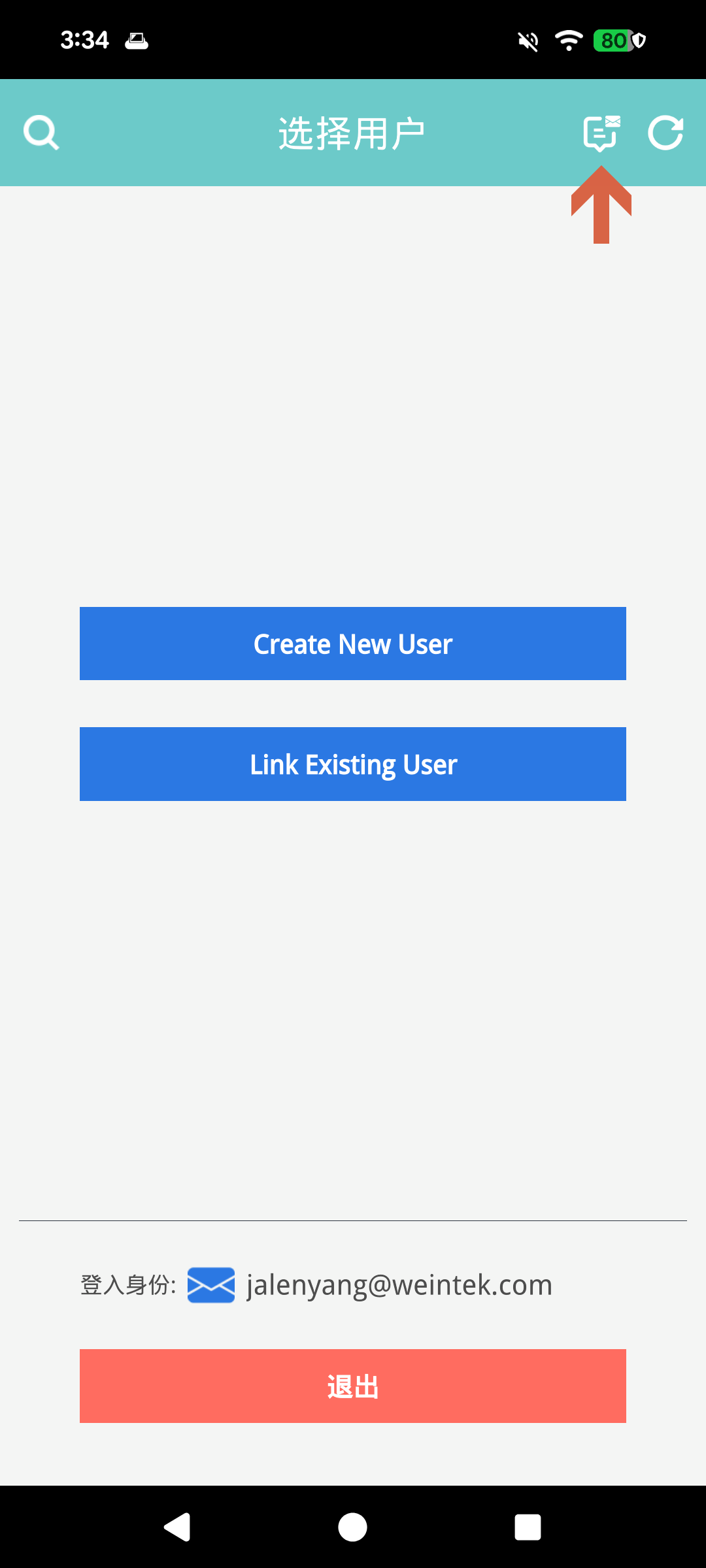
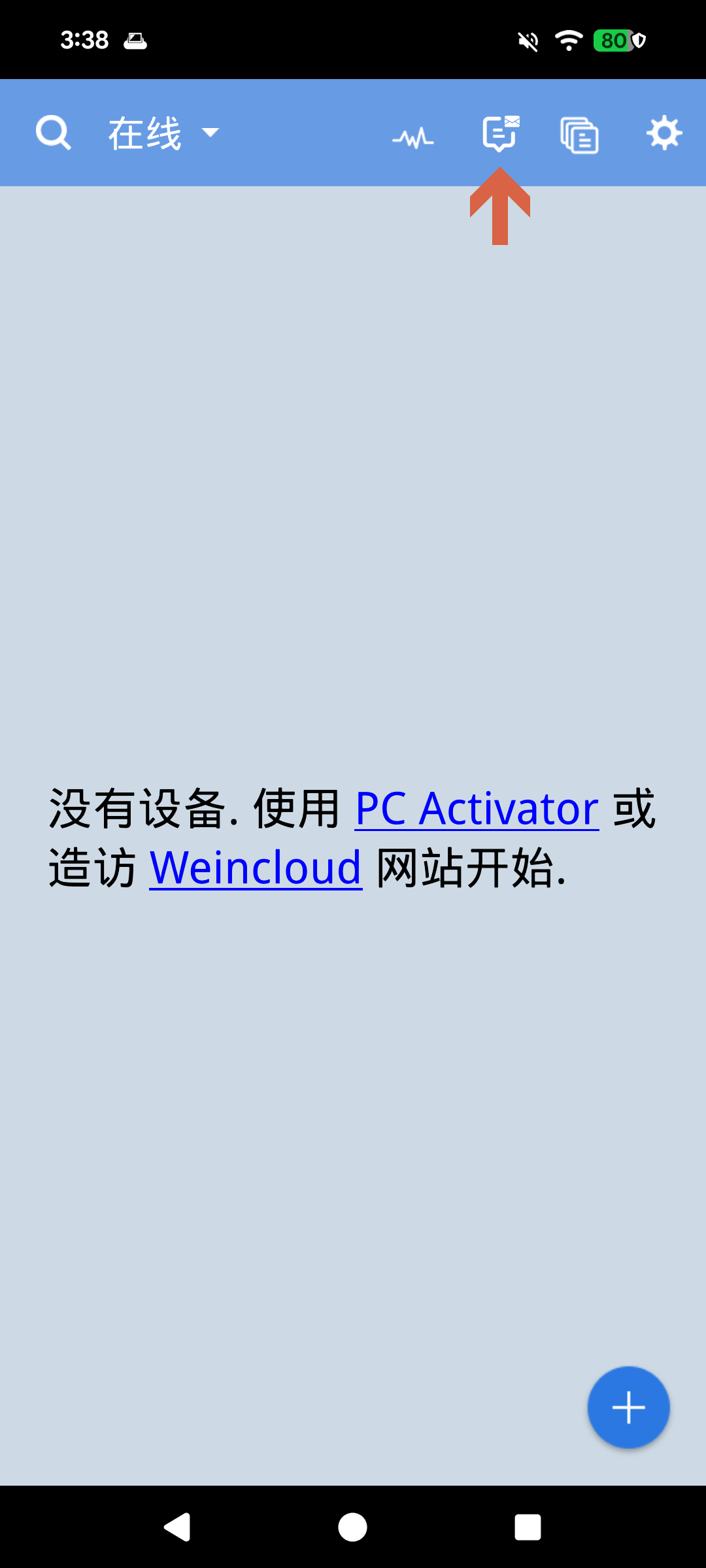
以社交账号登录 EasyAccess 2.0 App 后,可从以下两个位置进入「社交事件记录」:
在「选择用户」页面,点选右上角的社交事件记录图示。
在人机主要页面,同样可点选右上角的社交事件记录图示。
新增 HMI
尚未新增任何人机时,画面会显示提示文字,点选提示文字即可新增人机;也可以点选右上角的 + 图示。
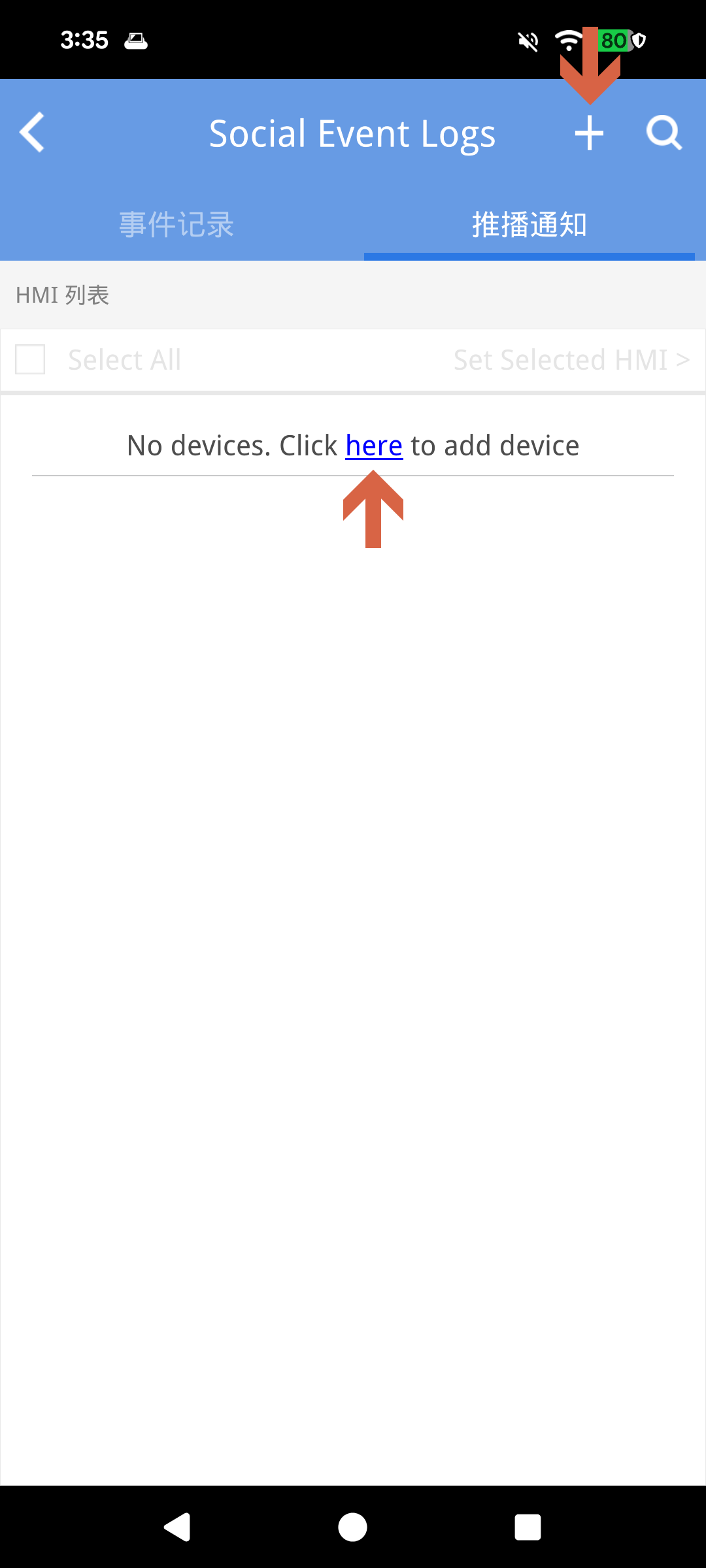
扫描人机上的 QR 码。QR 码的产生方式请参考 微信-wechat。
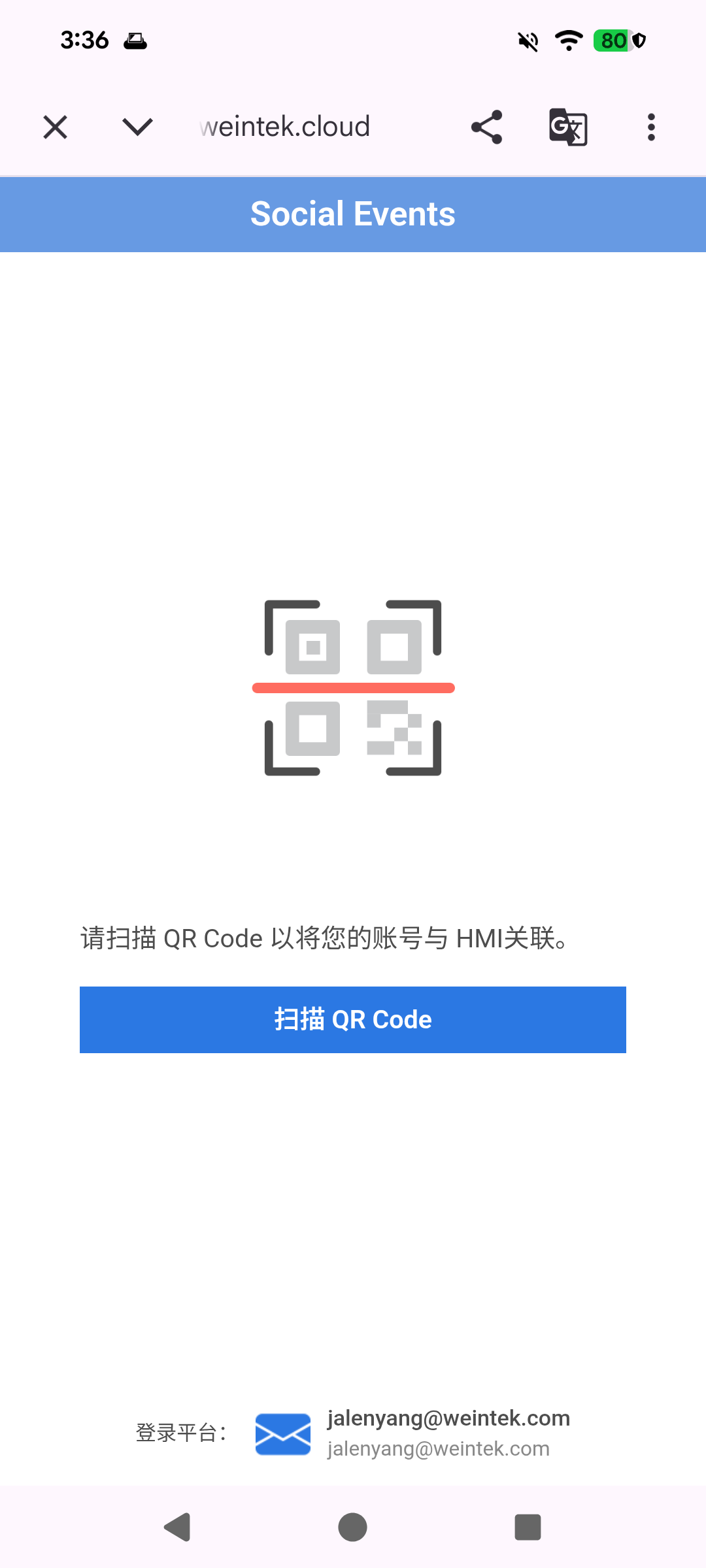
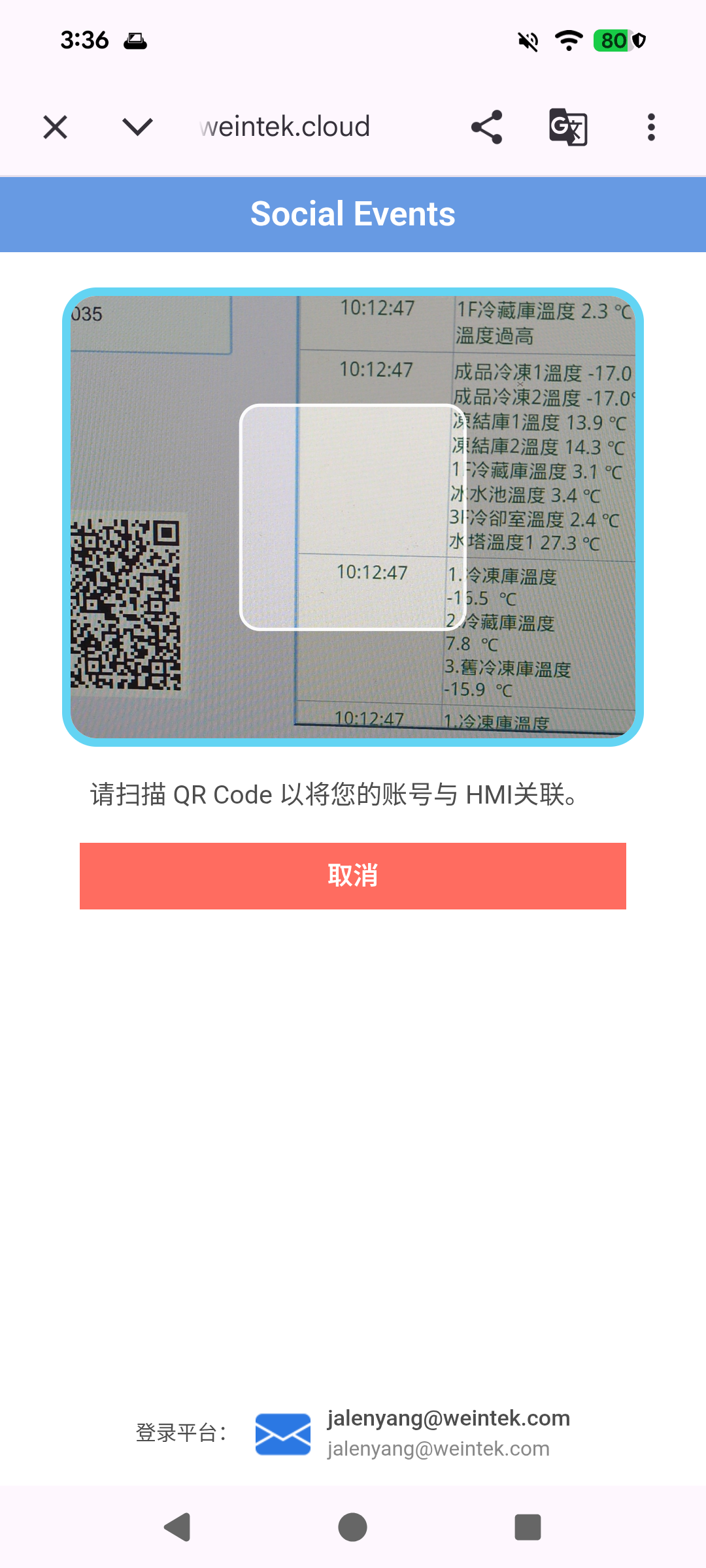
扫描成功后,确认人机信息无误,点选 订阅 即可成功新增人机。
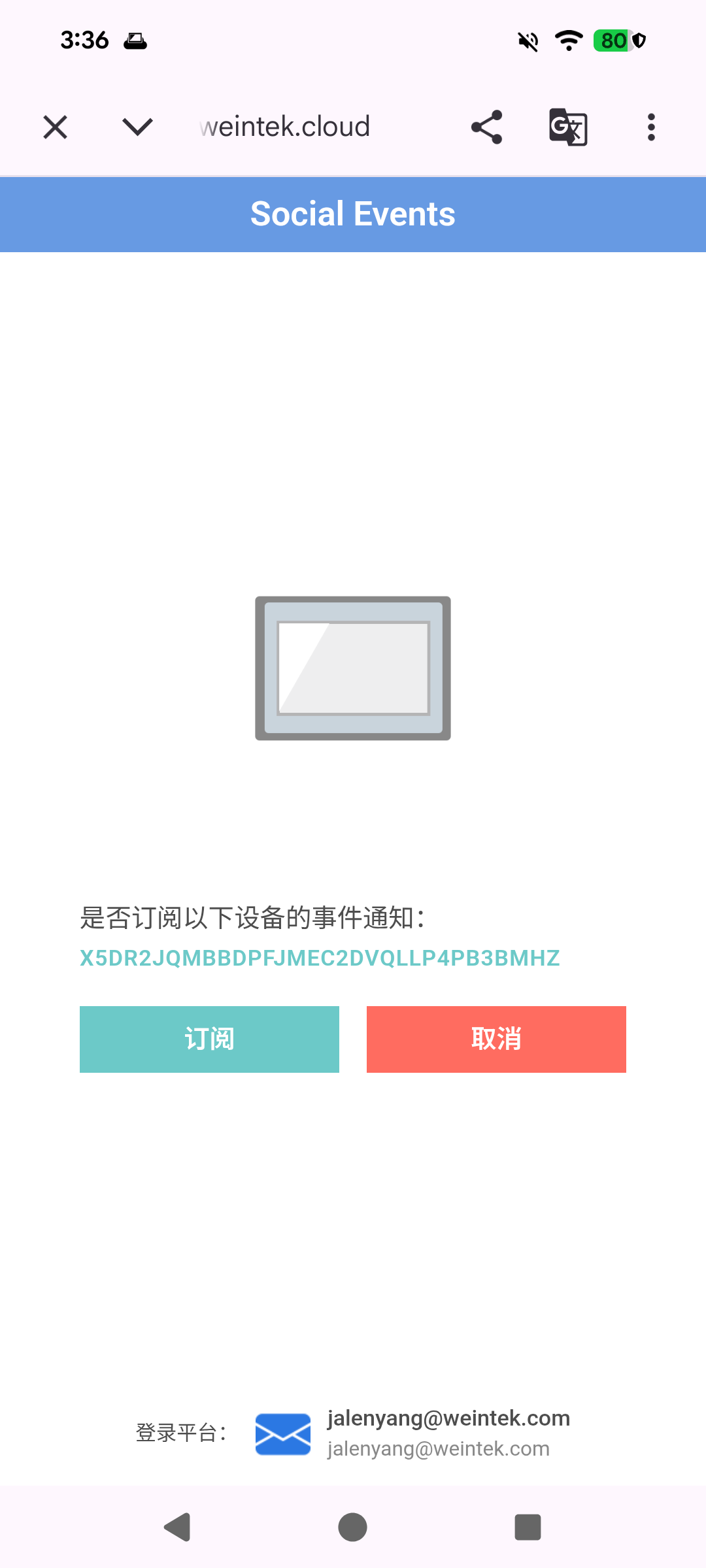
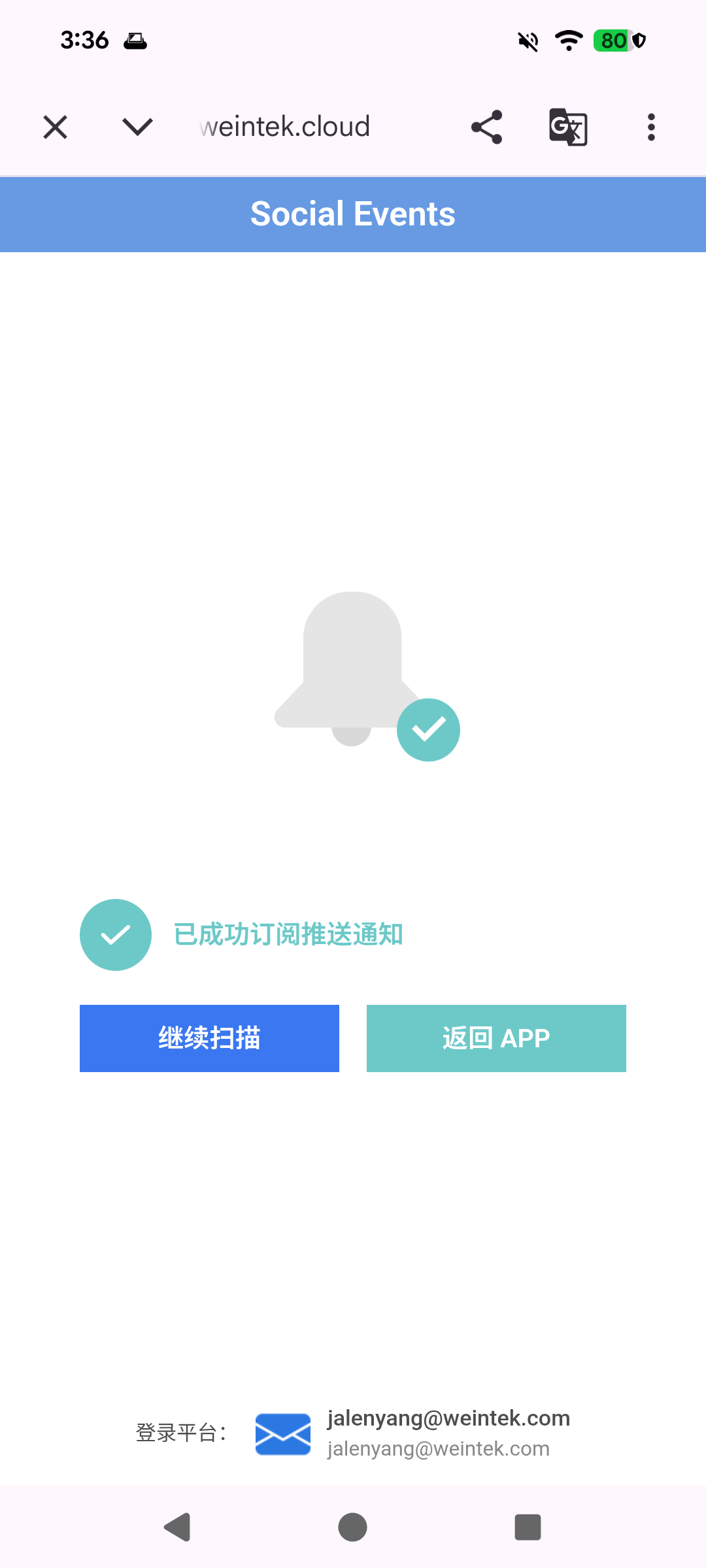
回到 HMI 列表,即可看到刚新增的人机。
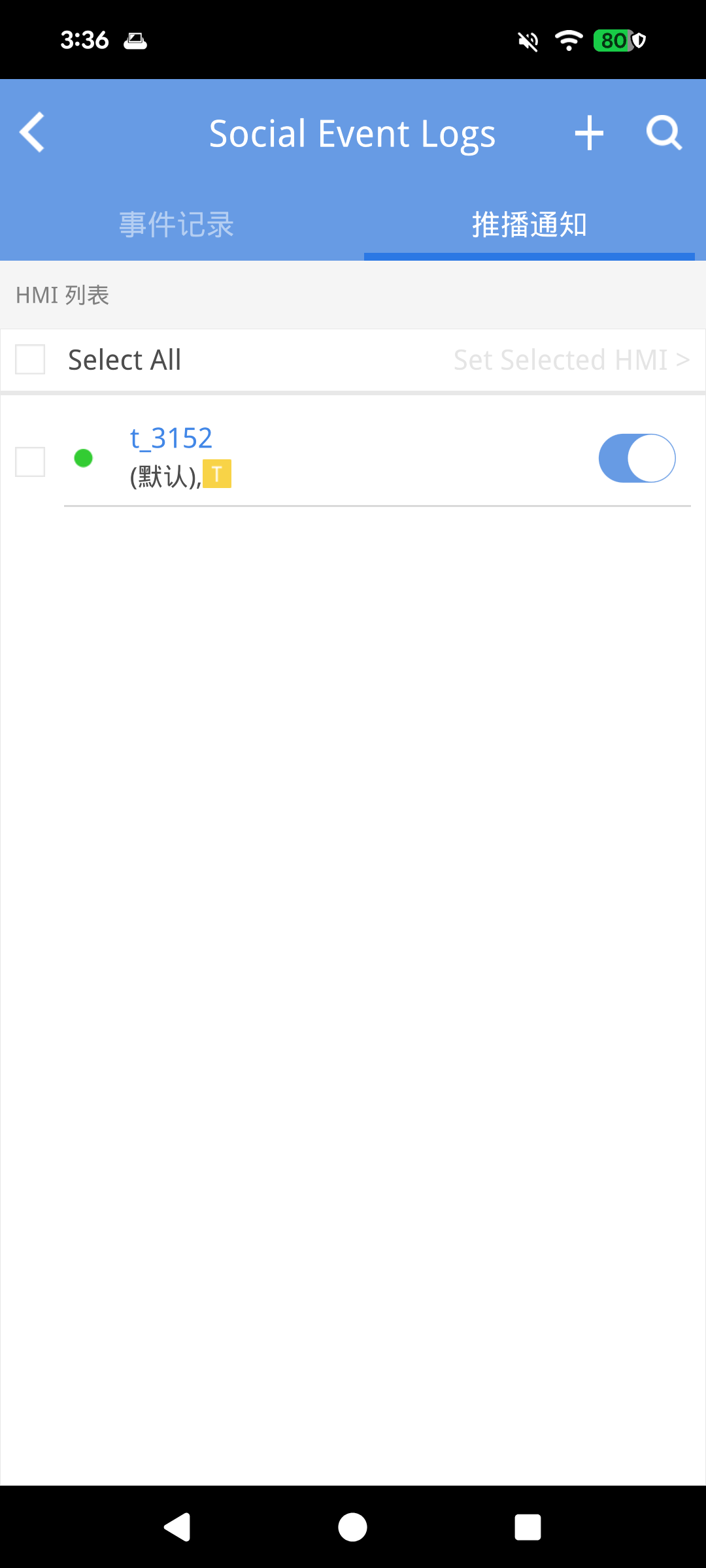
设置单台 HMI 推播
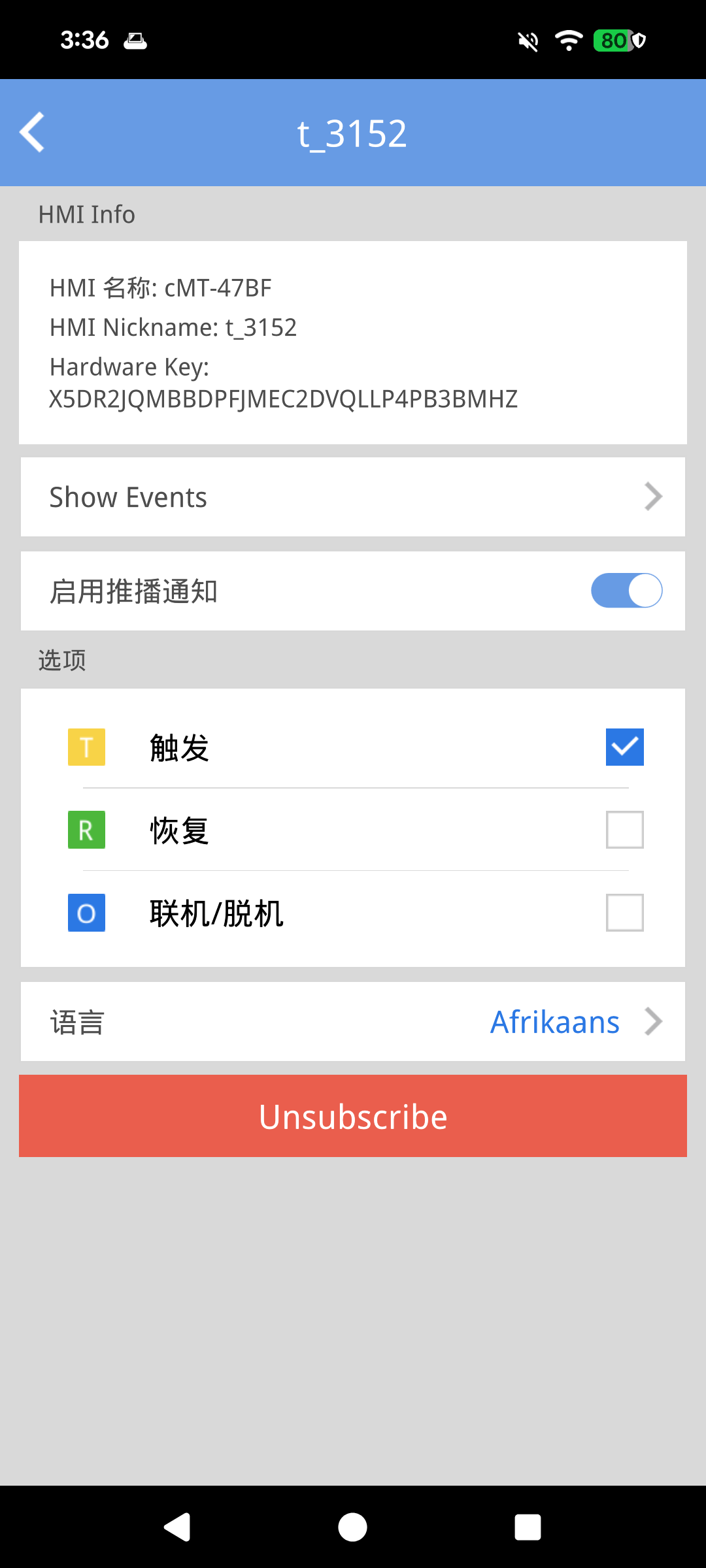
点选列表中的人机,会显示该台人机的信息。在此页面可以:
- 查看该台人机的事件记录(Show Events)
- 启用或停用推播通知
- 设置接收的消息种类(触发、恢复、在线/离线)与语言
- 解除订阅该台人机(Unsubscribe)
设置多台 HMI 推播
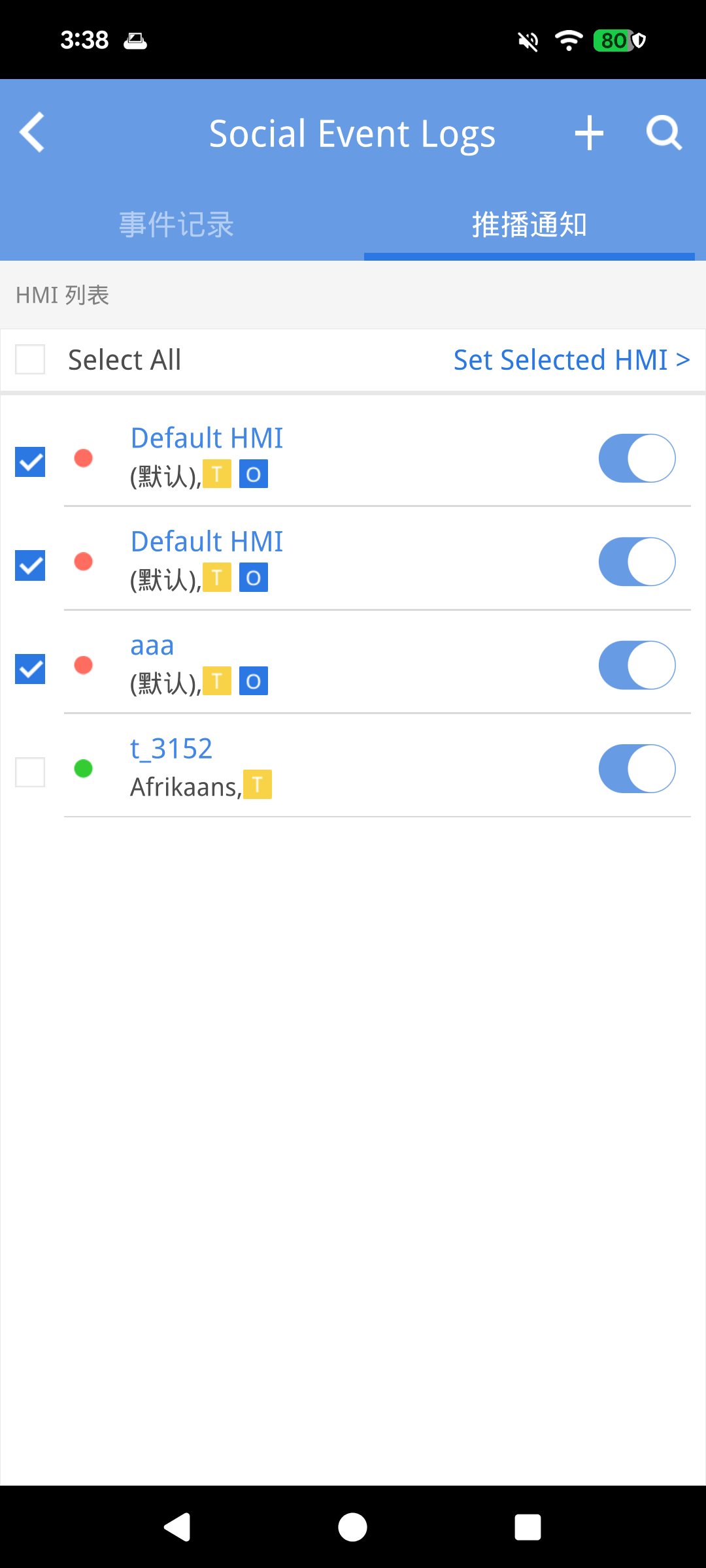
每台人机前方都有勾选方块,可勾选多台人机,或点选 Select All 全选。
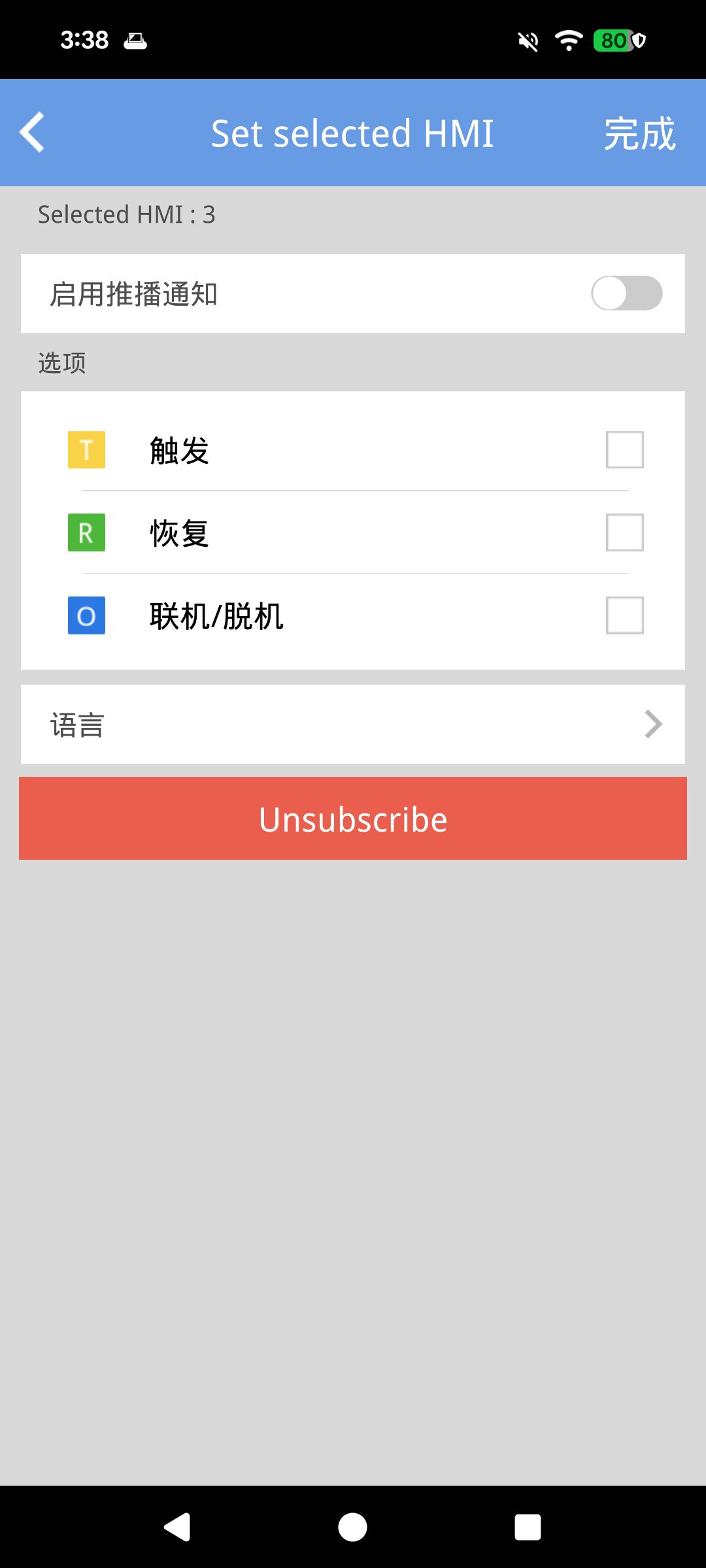
选取后,点选右上角的 Set Selected HMI,即可一次设置多台人机的「启用推播通知」、「消息选项」、「语言」,或一次解除多台订阅。
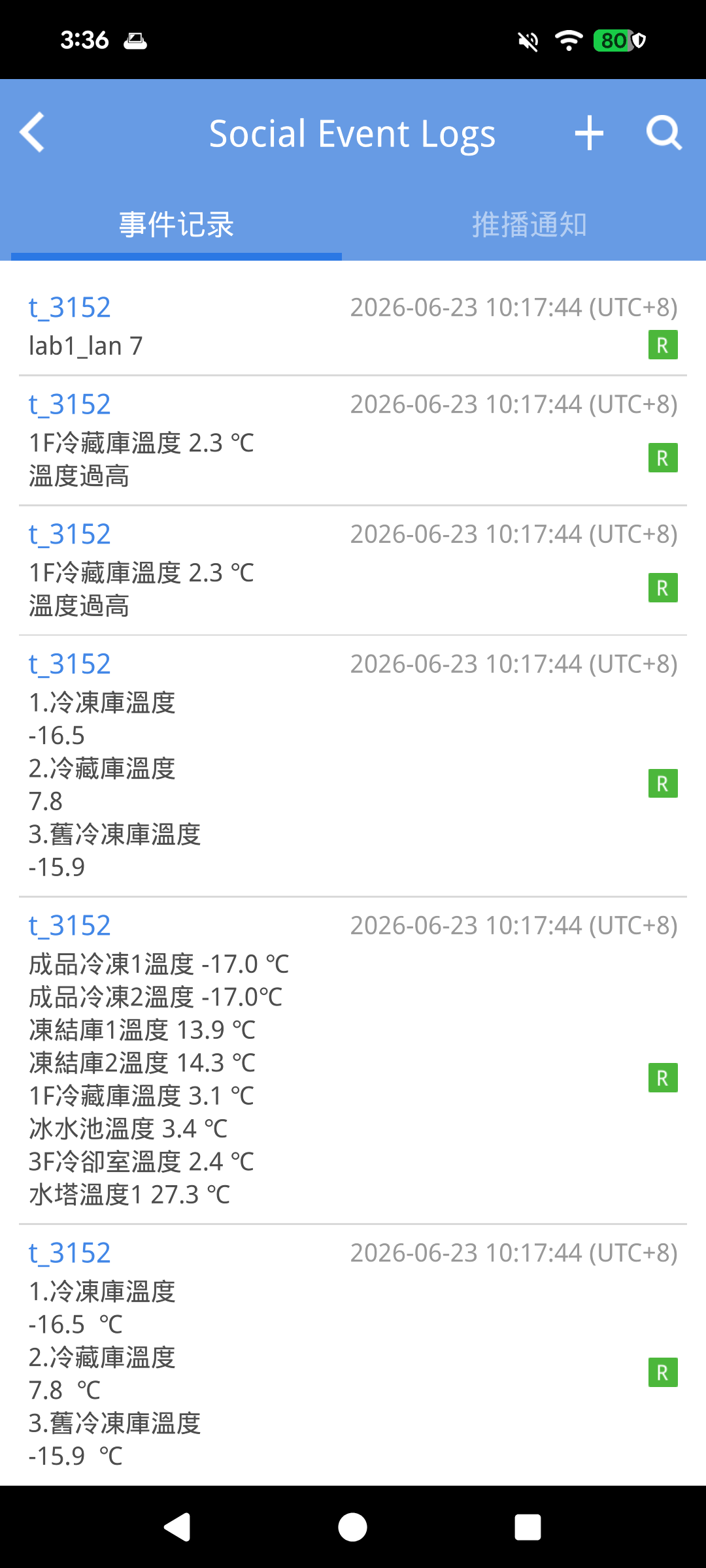
事件记录
切换至 事件记录 页签,会列出所有已订阅人机的事件。若只想查看单台人机的事件,请点进该台人机后使用 Show Events 查看。